Paso 3 de 12
Agencias, equipo y roles
AdministraciónCrea las agencias, da de alta a cada persona, decide qué ve cada rol y de quién depende cada uno.
Crea las agencias
En Dirección → Equipo, baja a Agencias y pulsa Nueva agencia. Escribe el Nombre (por ejemplo, «Pontevedra») y pulsa Crear agencia. El Código se genera solo si lo dejas en blanco.
Las agencias sirven para filtrar la cartera y los informes, y para saber de qué programa de facturación viene cada cliente cuando hagas cargas.
Da de alta a cada persona
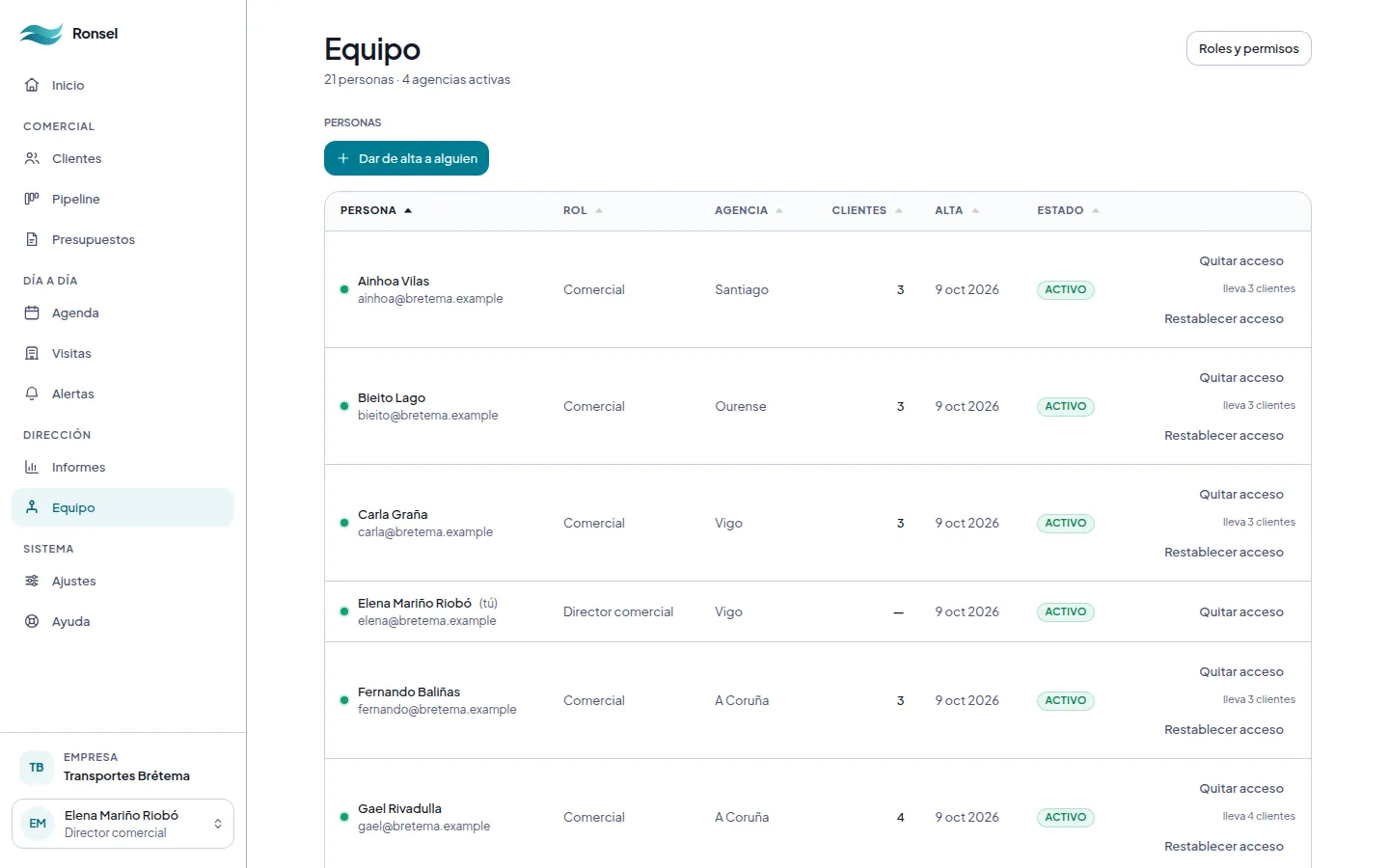
Pulsa Dar de alta a alguien y rellena Nombre y apellidos, Correo (con él entrará), el Teléfono de trabajo si quieres que se le pueda llamar desde su ficha, el Rol y la Agencia. Pulsa Dar de alta.
Los roles de partida son tres:
Comercial: lleva su propia cartera. Ve y trabaja solo sus clientes, sus visitas, sus presupuestos y sus oportunidades.
Supervisor: ve la cartera y la actividad de su equipo, y puede corregir fichas de clientes. No registra visitas ni presupuestos.
Administrador: ve todo, gestiona el equipo y cambia los ajustes de la empresa.
Entrégale su contraseña
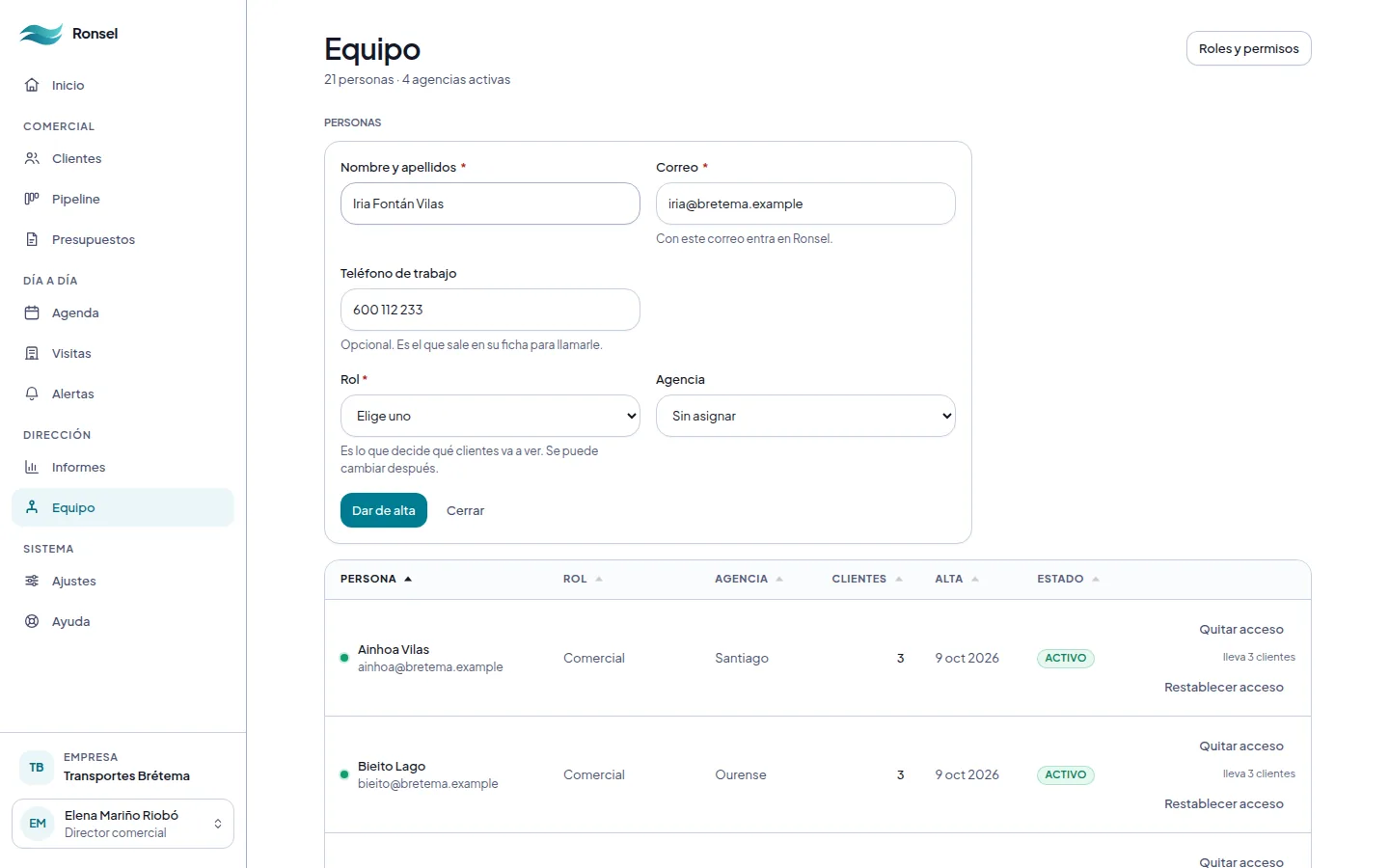
Al dar de alta, Ronsel genera una contraseña y te la enseña una sola vez: «Entra con … y esta contraseña. Pásasela en mano: no se puede volver a ver».
Apúntala y entrégasela a la persona en mano o por un canal seguro. No la mandes por un grupo de mensajería.
Cuando alguien no puede entrar
Si alguien olvida la contraseña o se le bloquea la cuenta por equivocarse varias veces, búscalo en la tabla de personas y pulsa Restablecer acceso. Ronsel te pide confirmación y genera una contraseña nueva que, como en el alta, se enseña una sola vez: entrégasela en mano.
Al restablecerla, la cuenta se desbloquea y se cierran todas sus sesiones abiertas: si alguien tenía la contraseña vieja, queda fuera.
Cuando alguien se va
En la tabla de personas, pulsa Quitar acceso en su fila: deja de poder entrar al momento, pero su histórico se conserva. Devolver acceso lo revierte.
Antes, pasa sus clientes a otra persona: en la ficha de cada cliente, Editar ficha → Cartera → Mover.
En Sesiones abiertas ves quién está conectado y desde dónde, y puedes Cerrar sesión a cualquiera, por ejemplo si alguien pierde el móvil.
Crea los roles que necesites
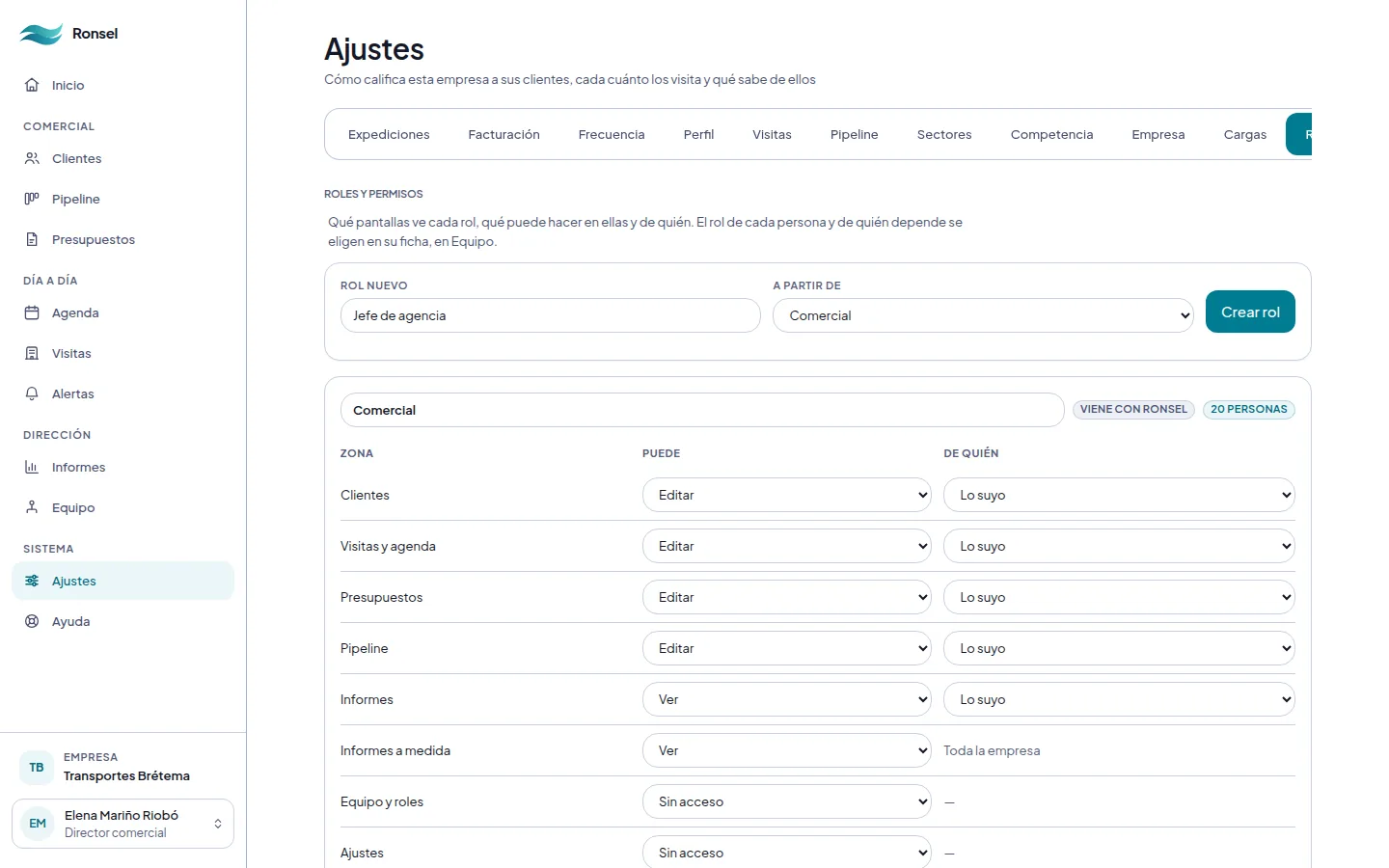
En Ajustes → Roles (también desde Equipo → Roles y permisos). Ronsel trae sus roles —Comercial y el de dirección—, que puedes ajustar como cualquier otro pero no borrar; para tener otros, como «Jefe de agencia», escribe el nombre en Rol nuevo, elige A partir de qué rol partir y pulsa Crear rol.
Después, en la tarjeta del rol, decide para cada zona —Clientes, Visitas y agenda, Presupuestos, Pipeline, Informes, Equipo y roles, Ajustes— qué Puede: Sin acceso, Ver o Editar. Y en las zonas con cartera, De quién: Lo suyo, Su equipo o Toda la empresa. Pulsa Guardar rol.
Lo que un rol no puede ver desaparece del menú. Los cambios se notan en la siguiente pantalla que abra quien lo tenga, sin volver a entrar.
Di de quién depende cada persona
En la ficha de cada persona, en Rol eliges su rol y en Depende de, su responsable. Pulsa Guardar rol y responsable.
Con eso se forma el equipo de cada responsable: quien depende de él y quien depende de los suyos, a cualquier nivel. Un rol con alcance Su equipo ve los clientes, las visitas y la agenda de toda esa gente; si además puede Editar en Visitas y agenda, puede agendarles visitas.


