Paso 1 de 12
Entrar por primera vez
Todo el equipoCómo entrar, qué hay en cada sitio y cómo tener Ronsel en el móvil como una aplicación más.
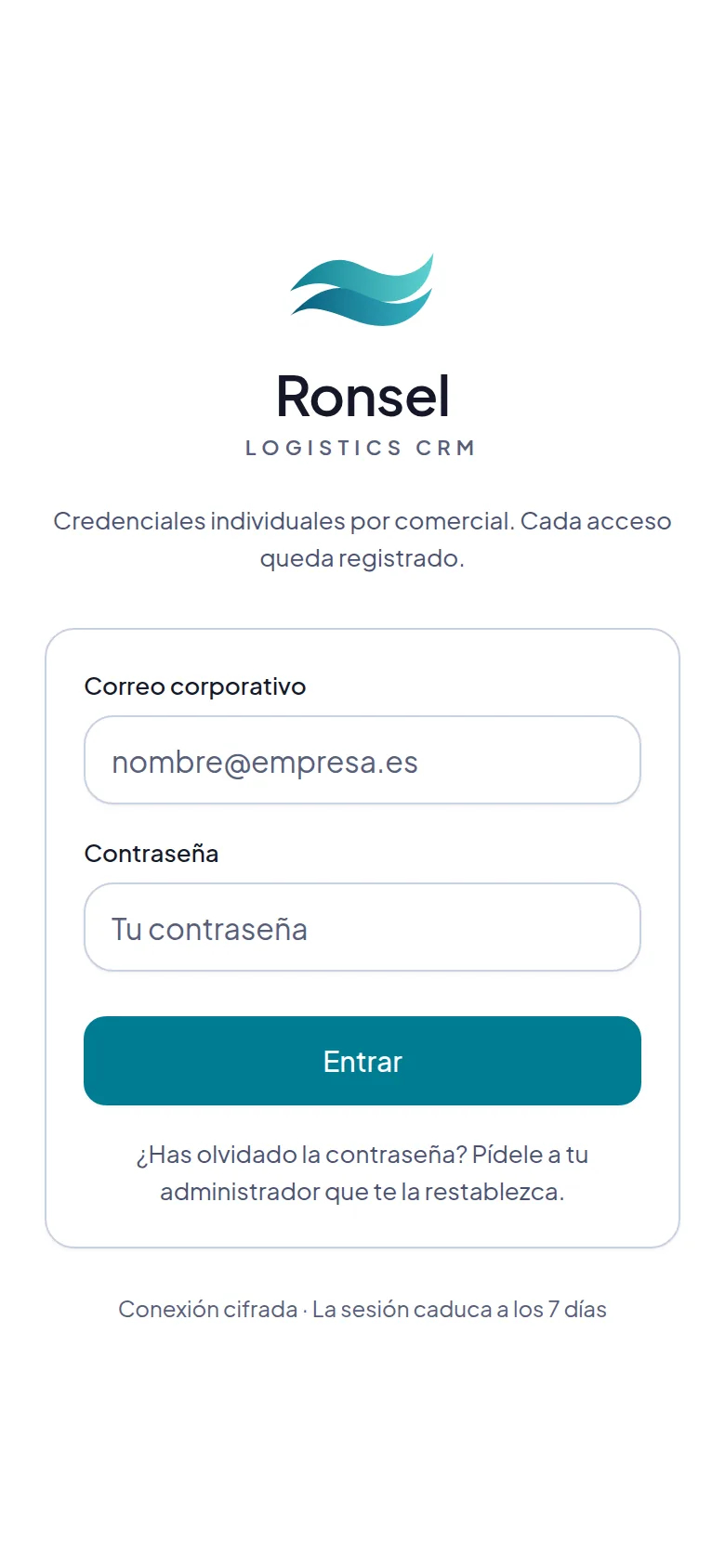
Entra con tu correo y tu contraseña
Abre app.ronsel.app en el navegador del móvil o del ordenador. Escribe tu Correo corporativo y la Contraseña que te ha dado la administración de tu empresa, y pulsa Entrar.
Cada persona tiene su propio acceso y cada entrada queda registrada: no compartas tu contraseña. La sesión dura siete días; pasado ese tiempo, Ronsel te la vuelve a pedir.
Inicio: lo que te toca hoy
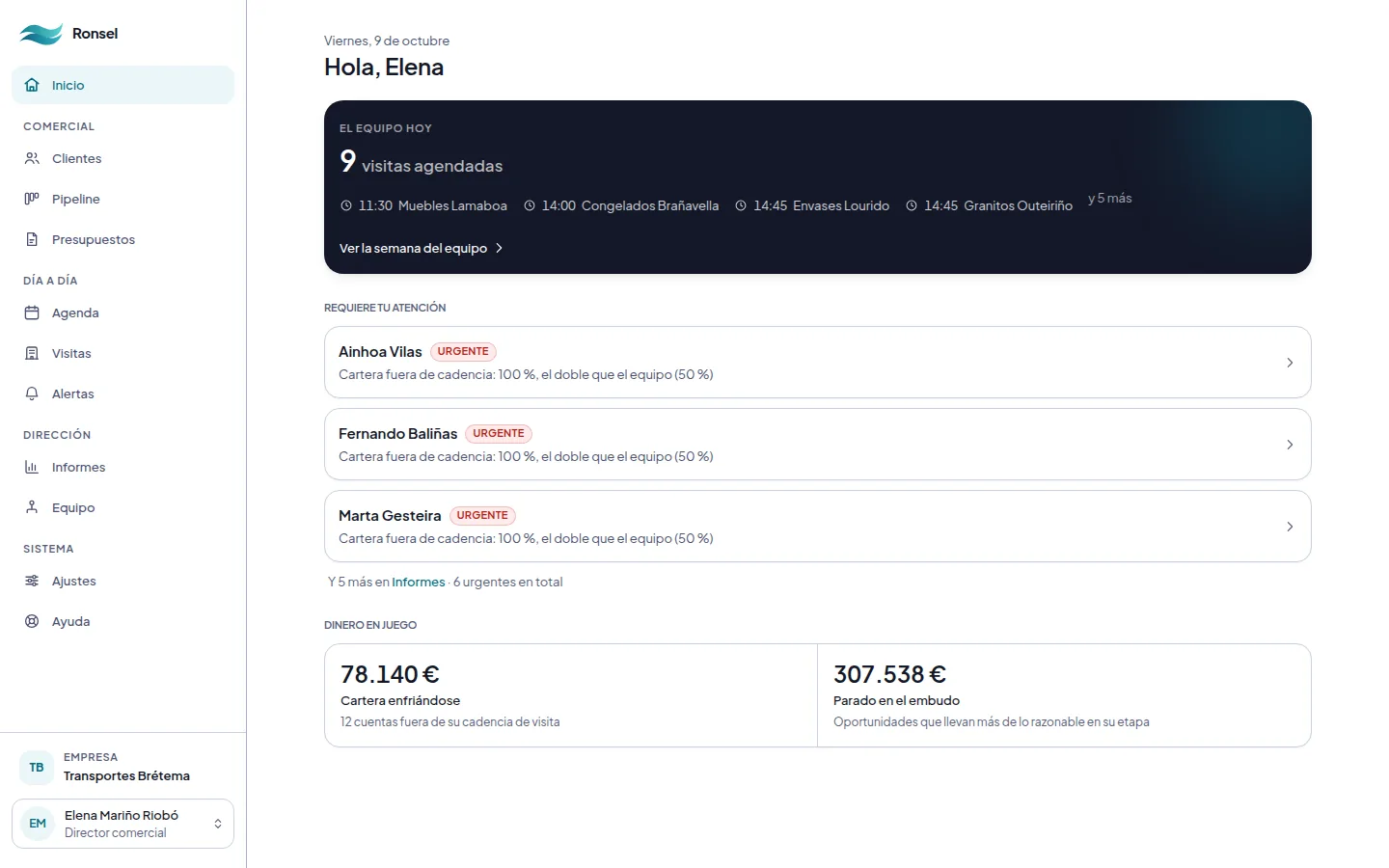
Al entrar llegas a Inicio. Lo que ves depende de tu papel.
Si eres comercial: tu Próxima visita con los botones para llamar y abrir la ruta, lo que Requiere tu atención, la Cobertura de cartera (clientes con la visita vencida, los que tocan esta quincena y los que nunca se han visitado) y el Resto del día.
Si diriges el equipo: El equipo hoy con las visitas agendadas de todos, los comerciales que Requieren tu atención porque se apartan del resto, y el Dinero en juego: la cartera que se enfría y lo que está parado en el embudo.
Moverte por la aplicación
En el ordenador, el menú está siempre a la izquierda, agrupado: Comercial (Clientes, Pipeline, Presupuestos), Día a día (Agenda, Visitas, Alertas), Dirección (Informes, Equipo) y Sistema (Ajustes, Ayuda). Cada persona ve solo lo que puede usar.
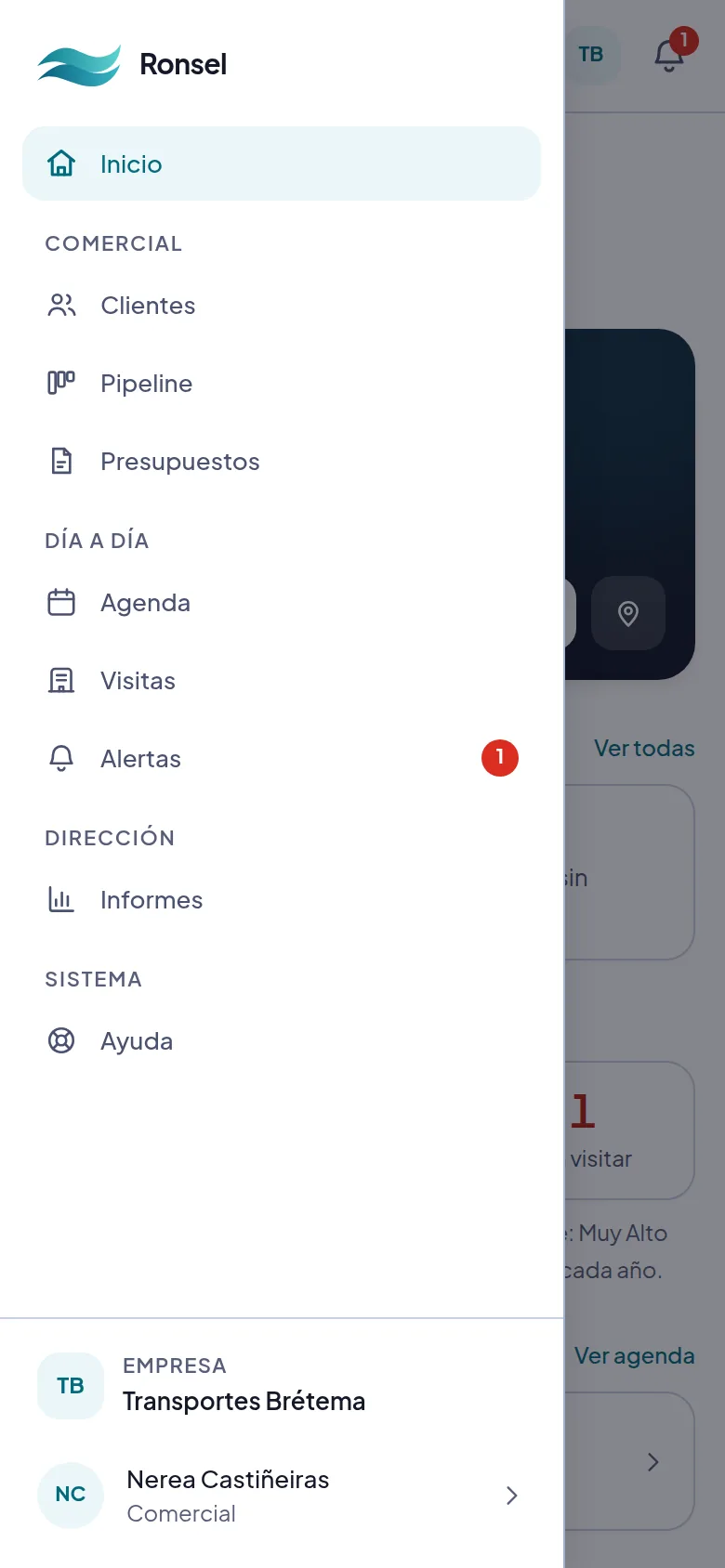
En el móvil, pulsa Menú (las tres rayas, arriba a la izquierda) para abrir el mismo menú. La campana de la cabecera te lleva a tus alertas y dice cuántas tienes sin leer.
Claro, oscuro y cerrar sesión
Pulsa tu nombre (al pie del menú) para elegir el Aspecto: Claro, Oscuro o Sistema, que sigue lo que tenga configurado tu móvil u ordenador. Ahí mismo está Cerrar sesión.
Encima de tu nombre ves la empresa con la que estás dentro, con su logo: en el móvil, también en la cabecera.
Tenlo en el móvil como una aplicación
Ronsel se instala desde el navegador, sin pasar por ninguna tienda de aplicaciones.
En Android (Chrome): abre el menú del navegador (los tres puntos) y pulsa Instalar aplicación o Añadir a pantalla de inicio.
En iPhone (Safari): pulsa el botón Compartir y después Añadir a pantalla de inicio.
Desde entonces se abre a pantalla completa desde su icono, como cualquier otra aplicación.


