Paso 7 de 12
La cartera y la ficha del cliente
Todo el equipoBuscar, filtrar, dar de alta un cliente y todo lo que hay en su ficha.
Busca y filtra la cartera
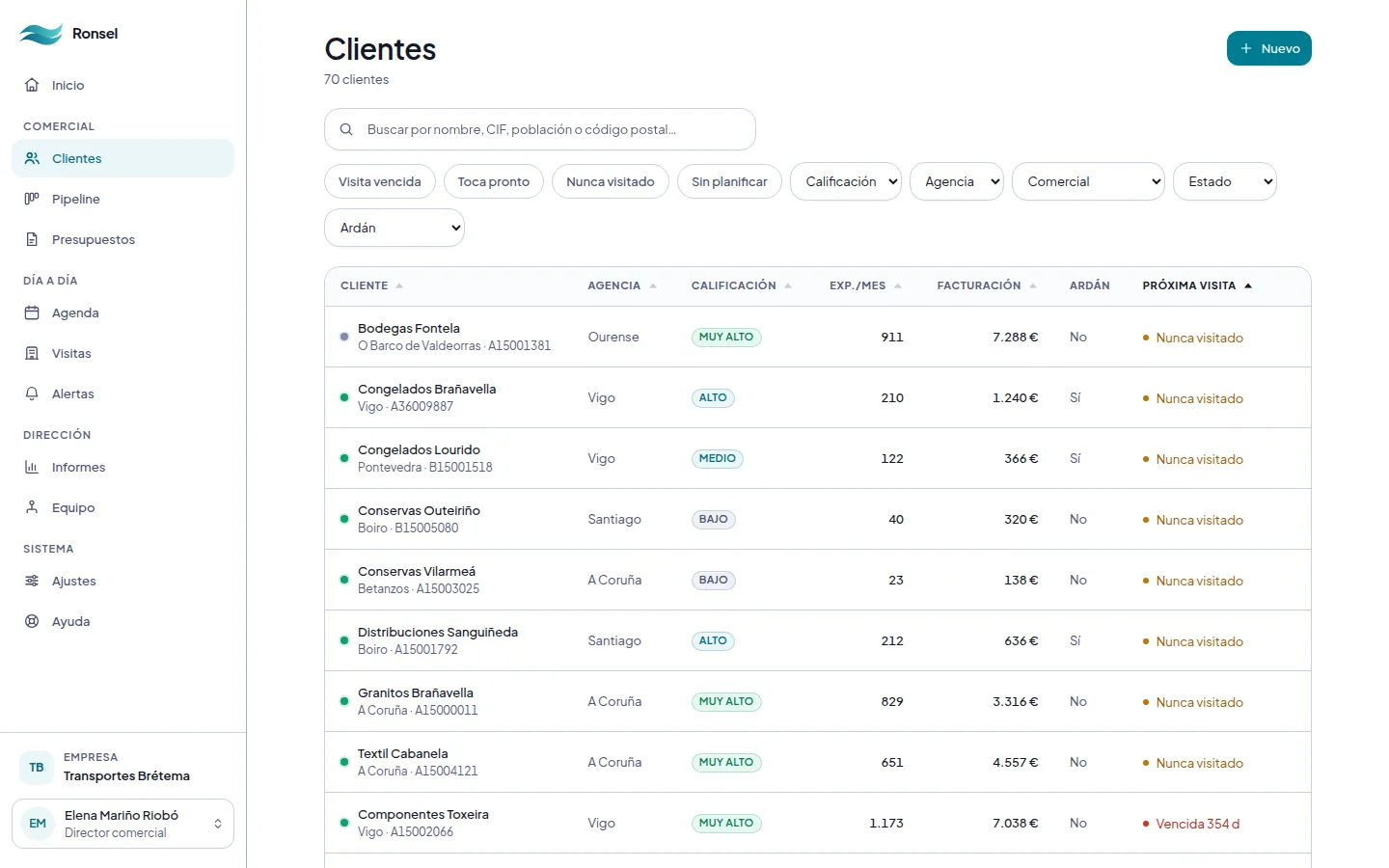
En Comercial → Clientes está tu cartera; si diriges, la de todos. Escribe en el buscador por nombre, CIF, población o código postal.
Los filtros se combinan: Visita vencida, Toca pronto, Nunca visitado, Sin planificar, y los desplegables de Calificación, Agencia, Comercial, Estado y Ardán. Quitar filtros vuelve a la lista entera. En el ordenador, pulsa la cabecera de una columna para ordenar por ella. La columna Ardán dice si el cliente está en Ardán: Sí, No o una raya si no se sabe.
Da de alta un cliente
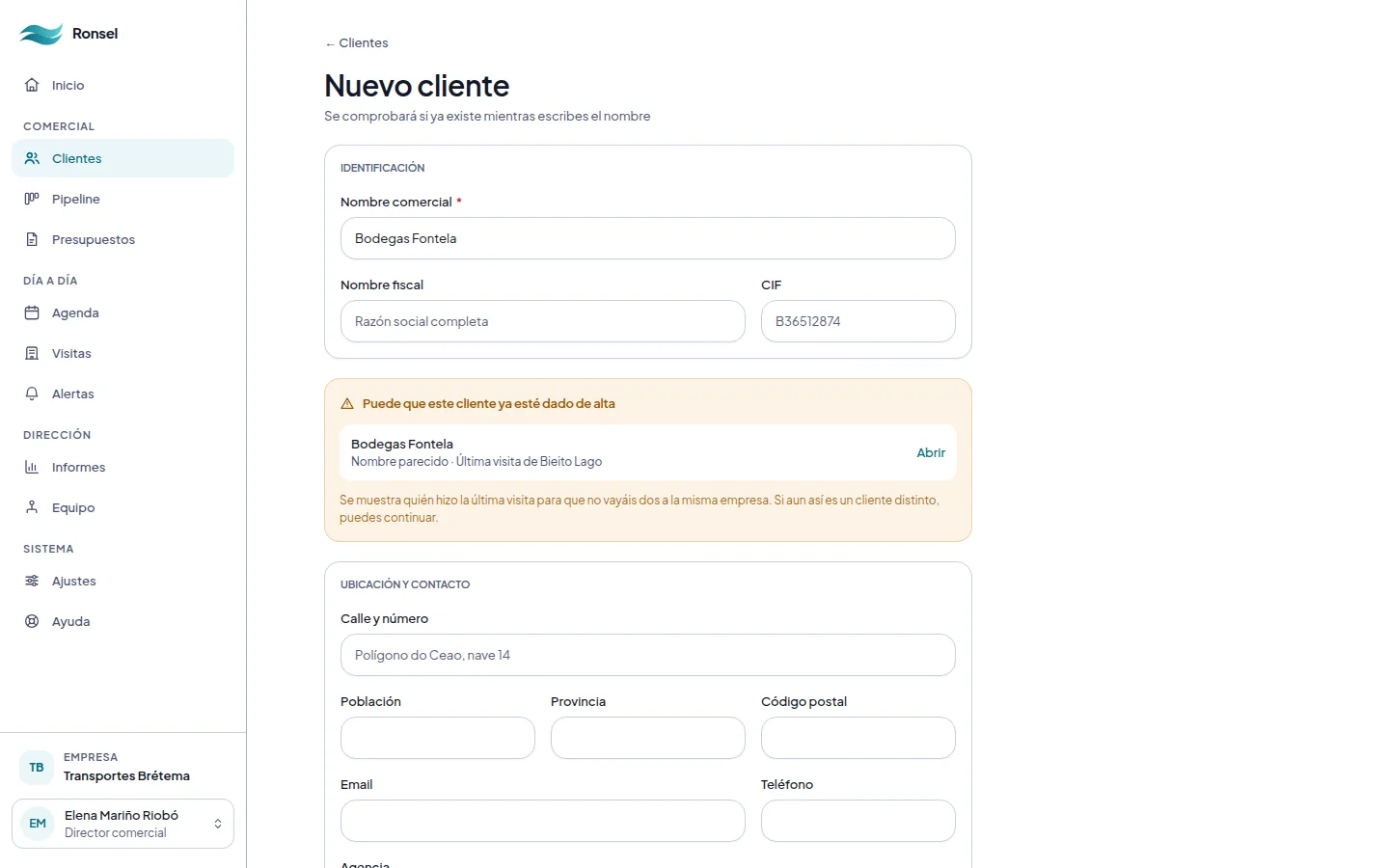
Pulsa Nuevo. Solo es obligatorio el Nombre comercial; rellena lo que sepas: nombre fiscal, CIF, dirección, teléfono, agencia y, en Perfil logístico, las Expediciones al mes y la Facturación estimada, de las que sale la calificación automática.
En La empresa eliges su Sector —de la lista que tu empresa define en Ajustes— y escribes su Web y las Observaciones que convenga saber de ella.
En Códigos y tamaño van el Código de cliente y el Código contable de vuestro programa de facturación, ¿Está en Ardán? y sus Ingresos de explotación, en euros al año: lo que factura la empresa en total, no lo que factura con vosotros.
Mientras escribes el nombre, Ronsel comprueba si ya existe. Si sale Puede que este cliente ya esté dado de alta, ábrelo antes de crear otro. Pulsa Crear cliente.
La ficha: todo del cliente en una pantalla
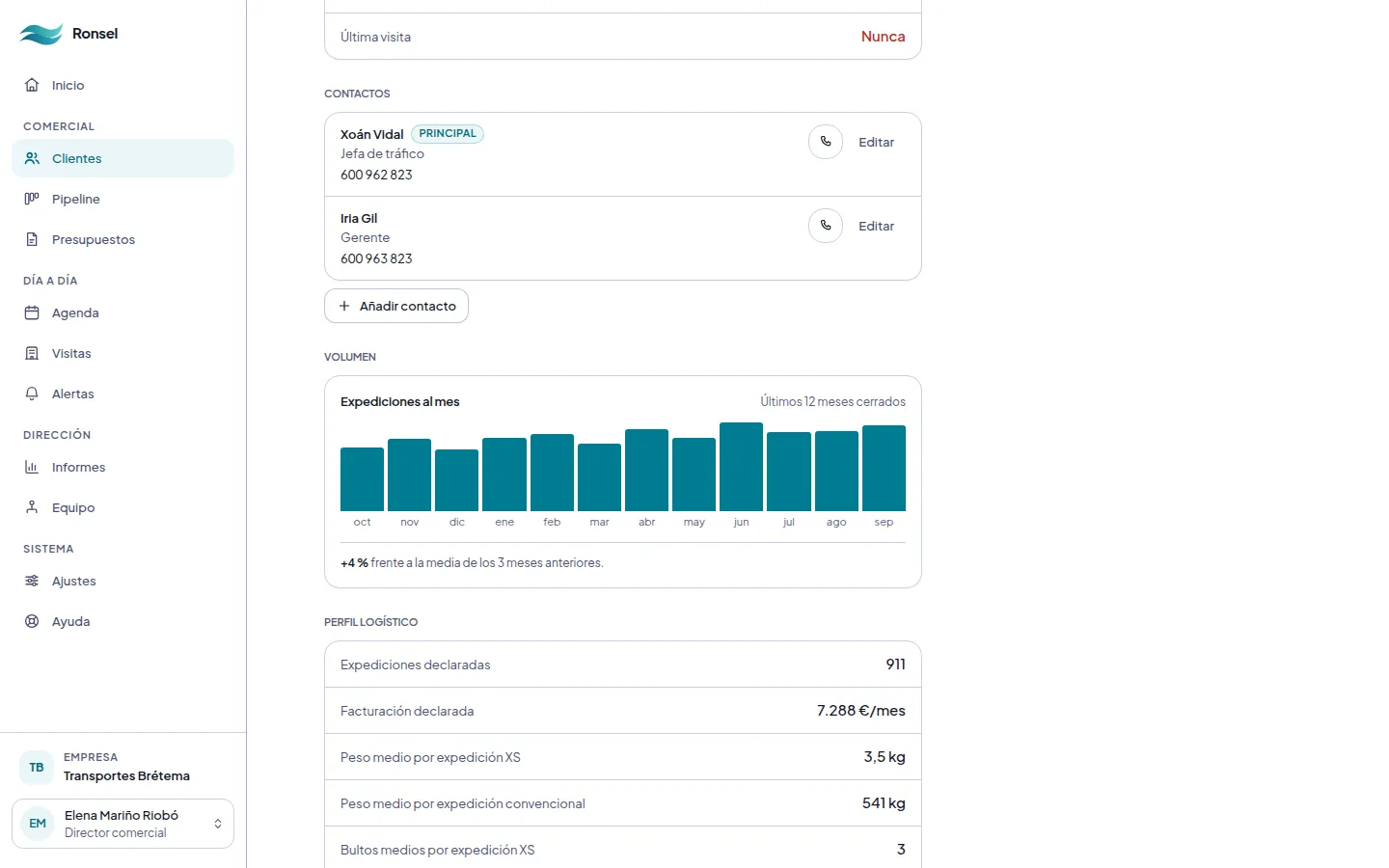
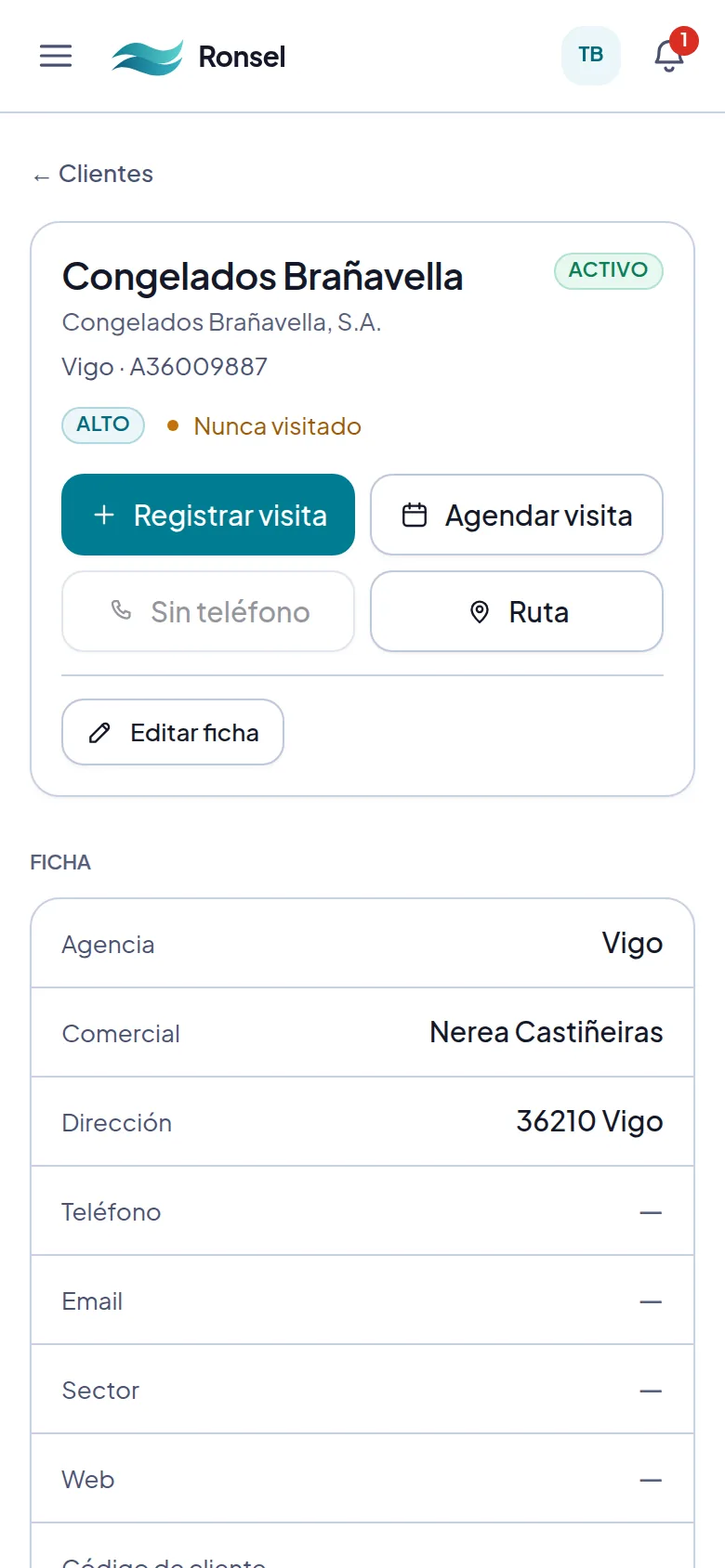
Arriba, la calificación, el estado de su visita y los botones Registrar visita, Llamar y Ruta. Debajo, la Ficha con sus datos, sus Contactos, el Volumen de expediciones de los últimos meses, la Facturación si se cargan facturas y el Perfil logístico, y al final los Cambios en la ficha: qué cambió del perfil, el volumen, la calificación o Ardán, de qué valor a cuál, quién y cuándo. En el ordenador, a la derecha, el Historial de visitas y los Presupuestos.
En Ardán se cambia en la propia ficha: elige Sí, No o No se sabe y queda guardado.
Corrige la ficha y el perfil
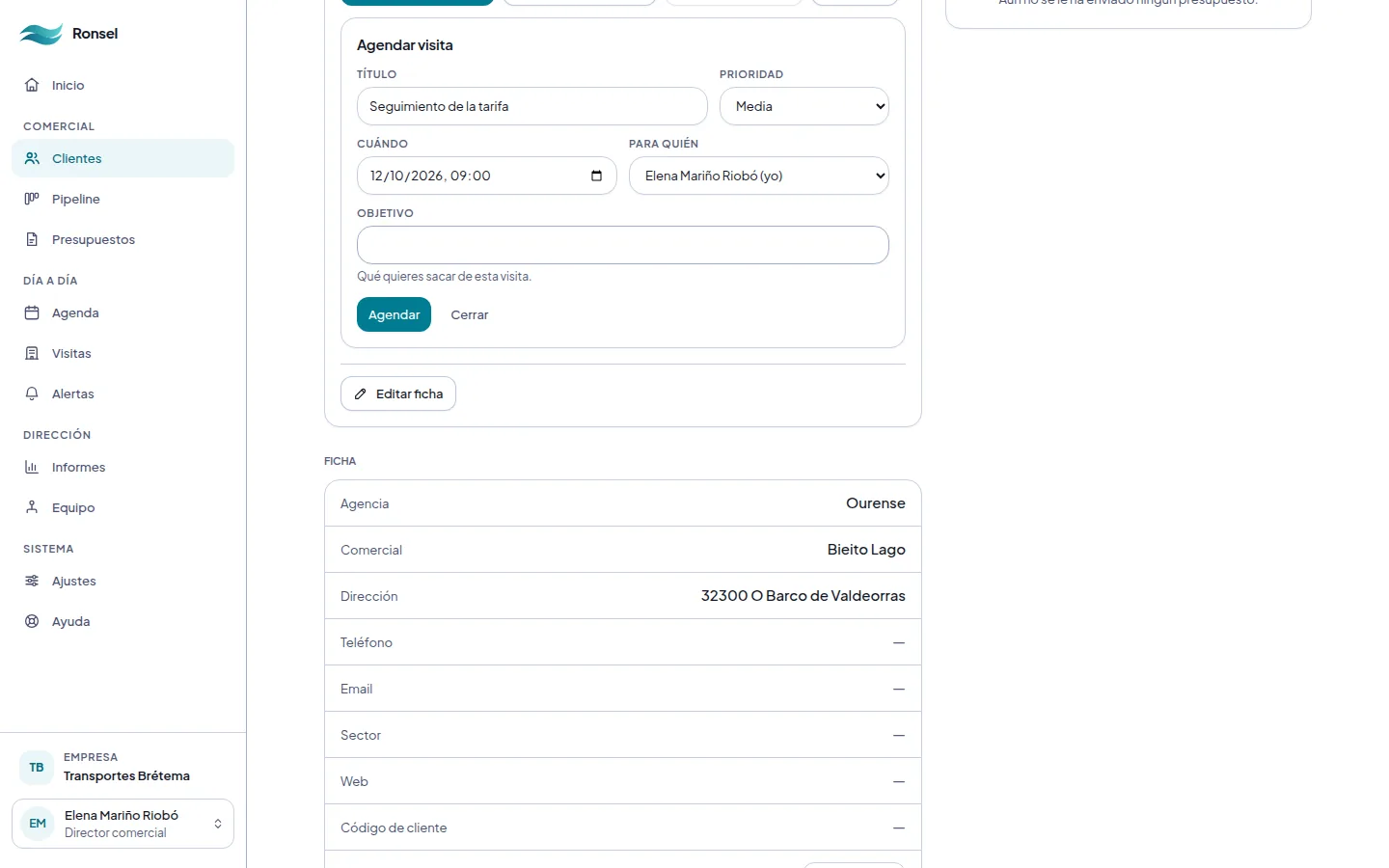
Editar ficha abre todos sus datos, también el sector, la web, las observaciones, los códigos y lo de Ardán. Ahí puedes poner la Calificación a mano (manda sobre los tramos), marcarlo como No activo con su motivo o, si diriges, pasarlo a otro comercial en Cartera → Mover. Pulsa Guardar.
Si la empresa ha cerrado para siempre, marca Empresa cerrada definitivamente: queda no activa —fuera de la planificación de visitas, de los avisos y de los informes de activos— y su historial se conserva. Mientras esté marcada, el estado no se puede cambiar: para reactivarla, primero se desmarca.
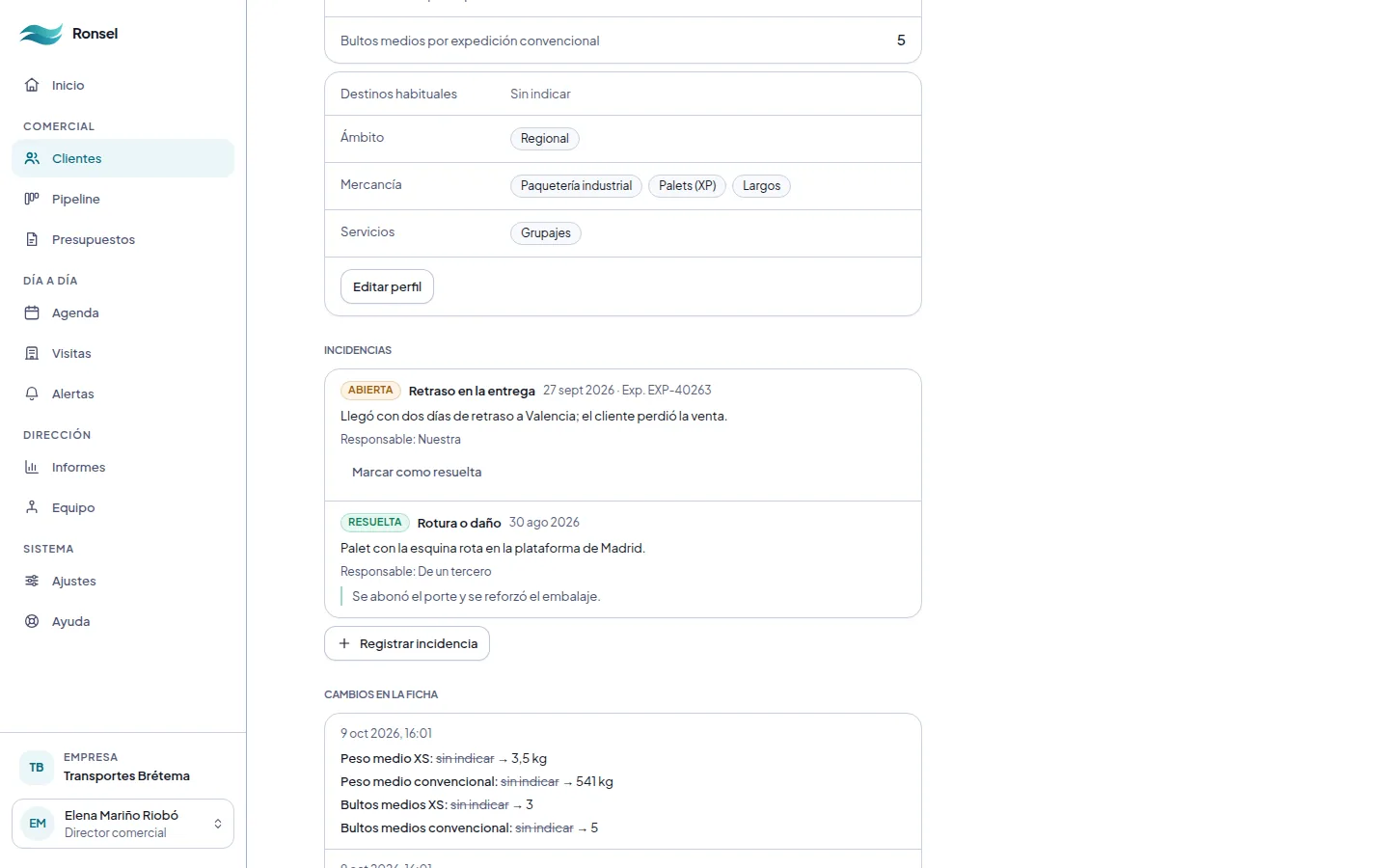
En Perfil logístico, Editar perfil abre las Expediciones al mes, la Facturación estimada, los pesos y bultos medios por expedición —en mensajería (XS) y en convencional— y los campos que define tu empresa. Pulsa Guardar perfil. Cada cambio queda en Cambios en la ficha.
Agenda la próxima visita
Junto a Registrar visita está Agendar visita: abre la cita con el cliente ya puesto. Escribe el Título, Cuándo y, si quieres, el Objetivo, y pulsa Agendar. Sale en tu Agenda; si diriges un equipo, en Para quién eliges a quién se la pones.
Las incidencias
Cuando algo sale mal con un cliente —un retraso, una rotura, una pérdida, una recogida que no se hizo—, regístralo en su ficha, en Incidencias → Registrar incidencia. Pon la Fecha, el Tipo, el Responsable (nuestra, del cliente o de un tercero), la Expedición si la sabes y Qué pasó. Pulsa Guardar incidencia.
Cuando se arregle, pulsa Marcar como resuelta y cuenta Cómo se resolvió. Las abiertas salen siempre arriba, y el resumen Para esta visita, dentro de Registrar visita, las cuenta: llegarás sabiendo cuántas ha tenido y cuántas fueron nuestras.
Las personas de contacto
Un cliente puede tener varios contactos. En la ficha, en Contactos, pulsa Añadir contacto y rellena Nombre, Cargo, Teléfono y Email. Marca Contacto principal en quien lleva el día a día: sale el primero. Pulsa Guardar contacto.
El icono del teléfono llama directamente. Editar cambia sus datos o lo quita de los contactos; las visitas en las que estuvo se conservan.