Paso 8 de 12
Visitar y registrar la visita
ComercialesA quién te toca visitar, cómo llegar y cómo dejar constancia de la visita desde el móvil.
A quién te toca visitar
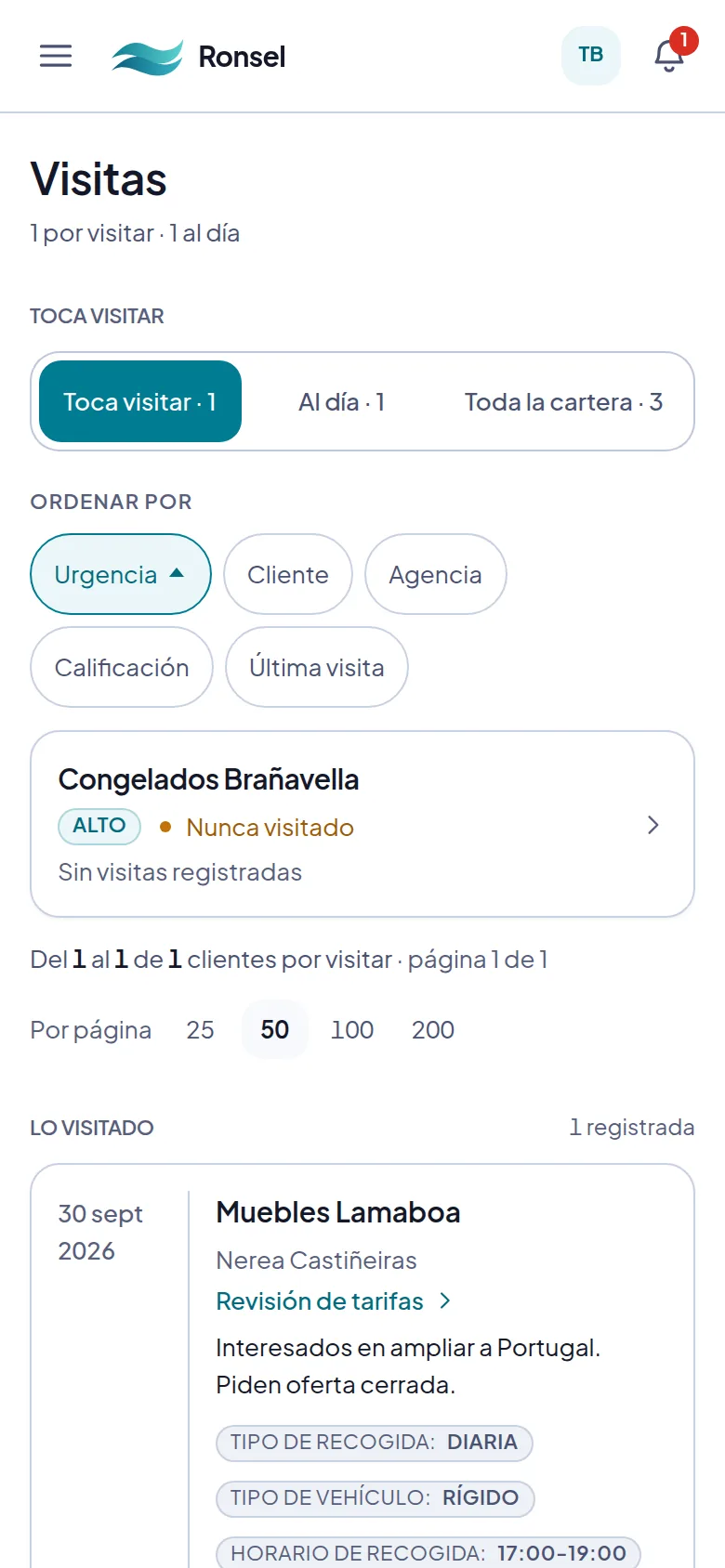
En Día a día → Visitas, Toca visitar ordena tu cartera por urgencia: primero las visitas más vencidas según la frecuencia de su calificación.
Encima de la lista eliges qué ver: Toca visitar, Al día —los que ya has visitado a tiempo— o Toda la cartera. Para encontrar un cliente que acabas de visitar, elige Al día o Toda la cartera y ordena por Última visita: sale el primero.
Fuera del radar son los clientes que no se pueden planificar porque les falta la calificación o su calificación no tiene frecuencia. Lo visitado es tu histórico.
Llama o sal hacia el cliente
Desde la ficha, Llamar abre el marcador del móvil con su teléfono, y Ruta abre los mapas con su dirección, hasta la puerta de la nave si tiene la calle.
Si el botón dice Sin teléfono o Sin dirección, falta el dato: añádelo en Editar ficha.
Registra la visita
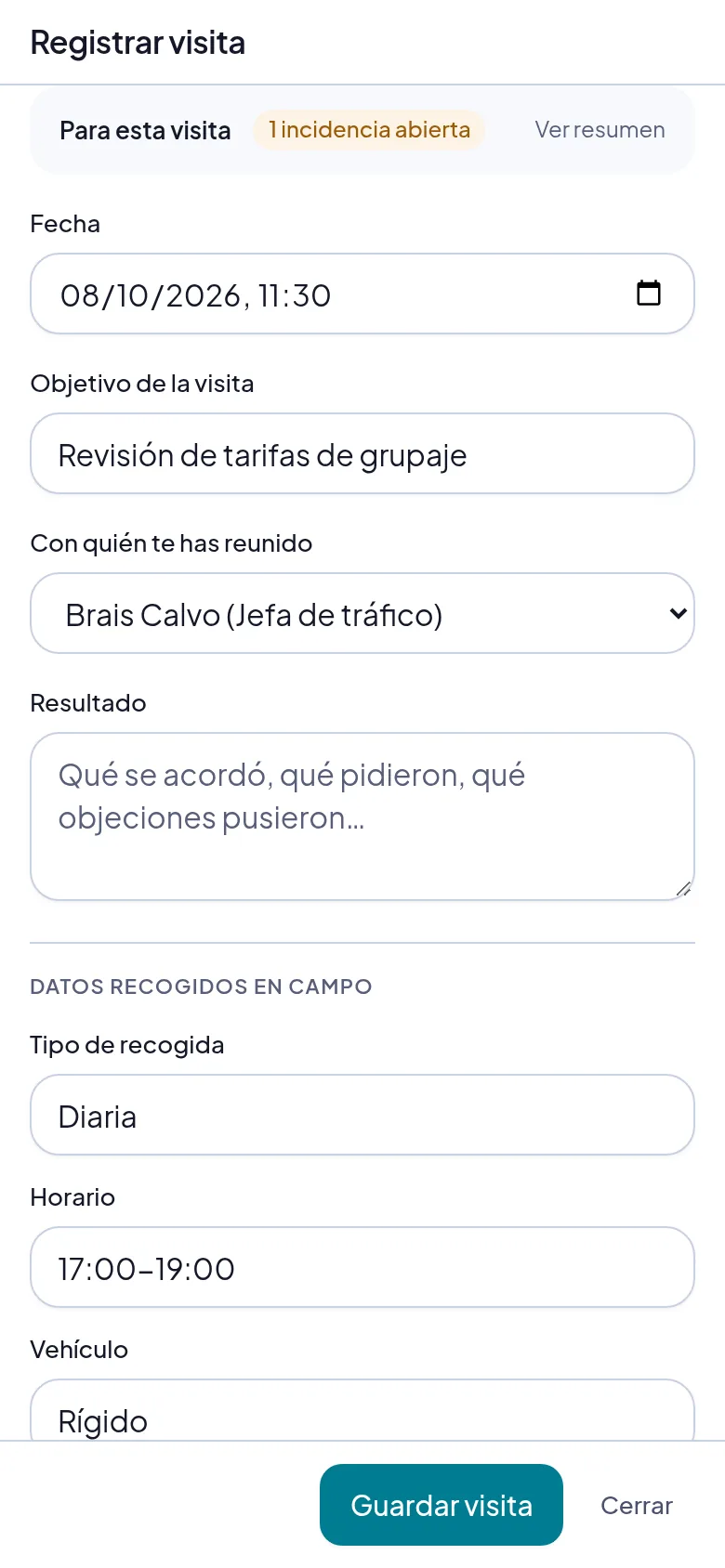
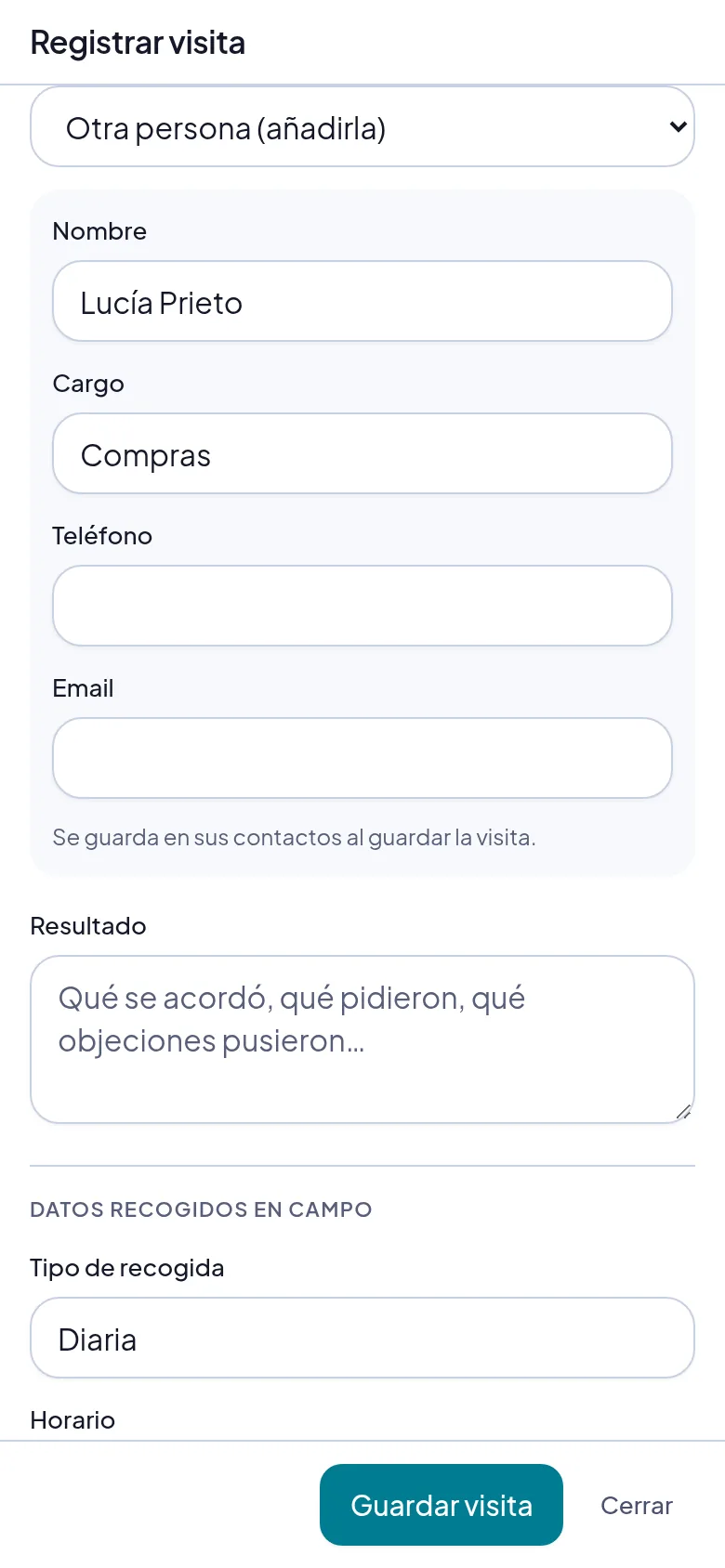
En la ficha, pulsa Registrar visita: se abre en su propia ventana, a pantalla completa en el móvil. La Fecha viene puesta con la de ese momento; cámbiala si la registras más tarde. Pon el Objetivo de la visita, Con quién te has reunido —uno de los contactos del cliente— y el Resultado. En Datos recogidos en campo apunta lo que hayas visto: tipo de recogida, horario, vehículo. Lo que rellenes ahí actualiza la ficha; lo que dejes en blanco no borra nada.
Añade un Comentario si quieres y pulsa Guardar visita.
Para esta visita
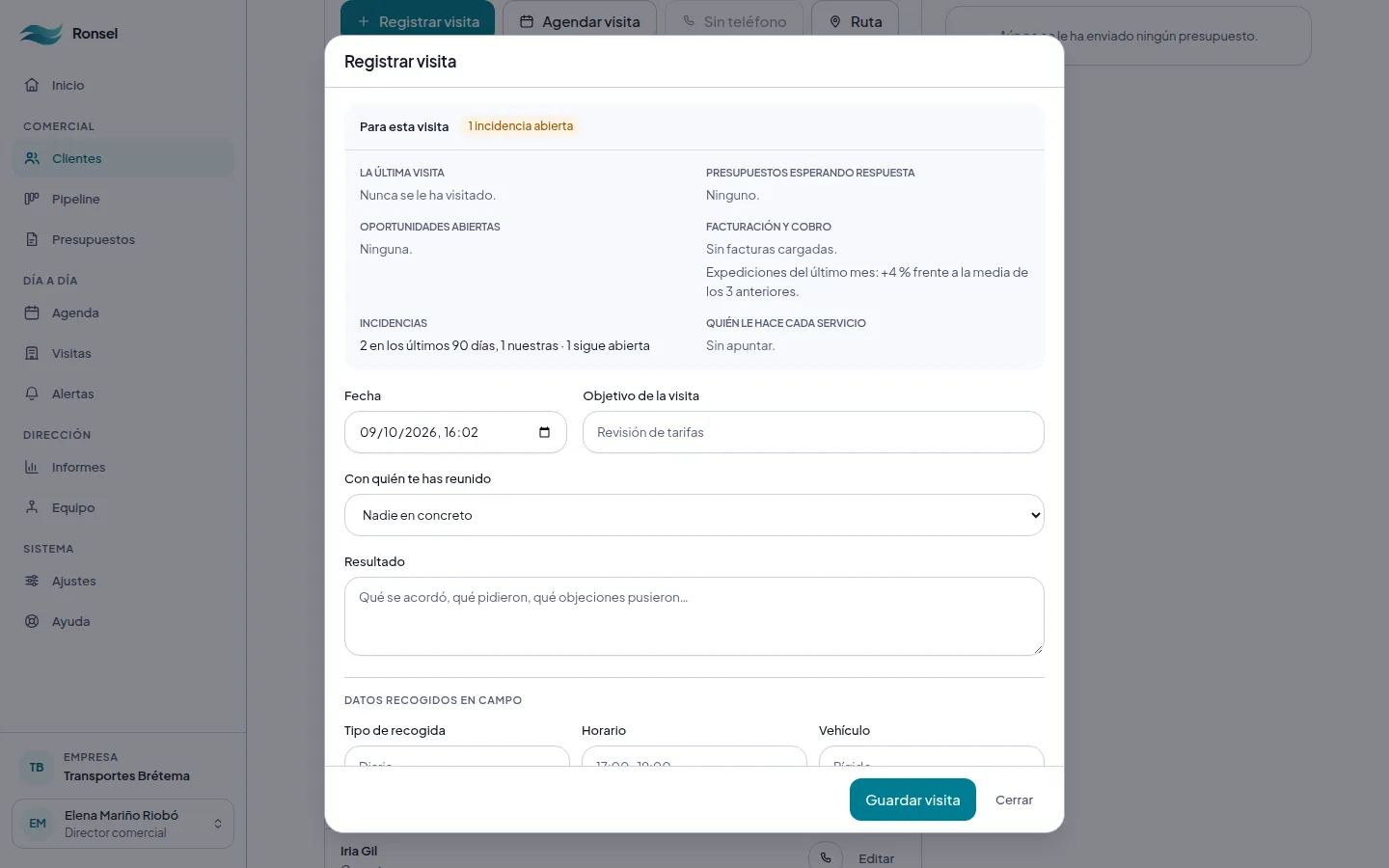
Arriba del todo, plegado, está Para esta visita: lo que conviene tener en la cabeza al sentarte con el cliente. Lo que se acordó en la última visita y con quién, los presupuestos esperando respuesta, las oportunidades abiertas, la facturación y el cobro —con lo vencido destacado—, cómo van sus expediciones, sus incidencias de los últimos 90 días y quién le hace hoy cada servicio.
Sin abrirlo, la línea ya avisa de lo que pide atención: presupuestos esperando, incidencias abiertas o dinero vencido. Tócala para ver el resumen.
Si te reúnes con alguien nuevo
Si la persona no está entre sus contactos, en Con quién te has reunido elige Otra persona (añadirla) y escribe su Nombre y, si los sabes, el Cargo, el Teléfono y el Email. Al pulsar Guardar visita se guarda también en sus Contactos, sin salir de la visita.
Actualiza el perfil del cliente en la visita
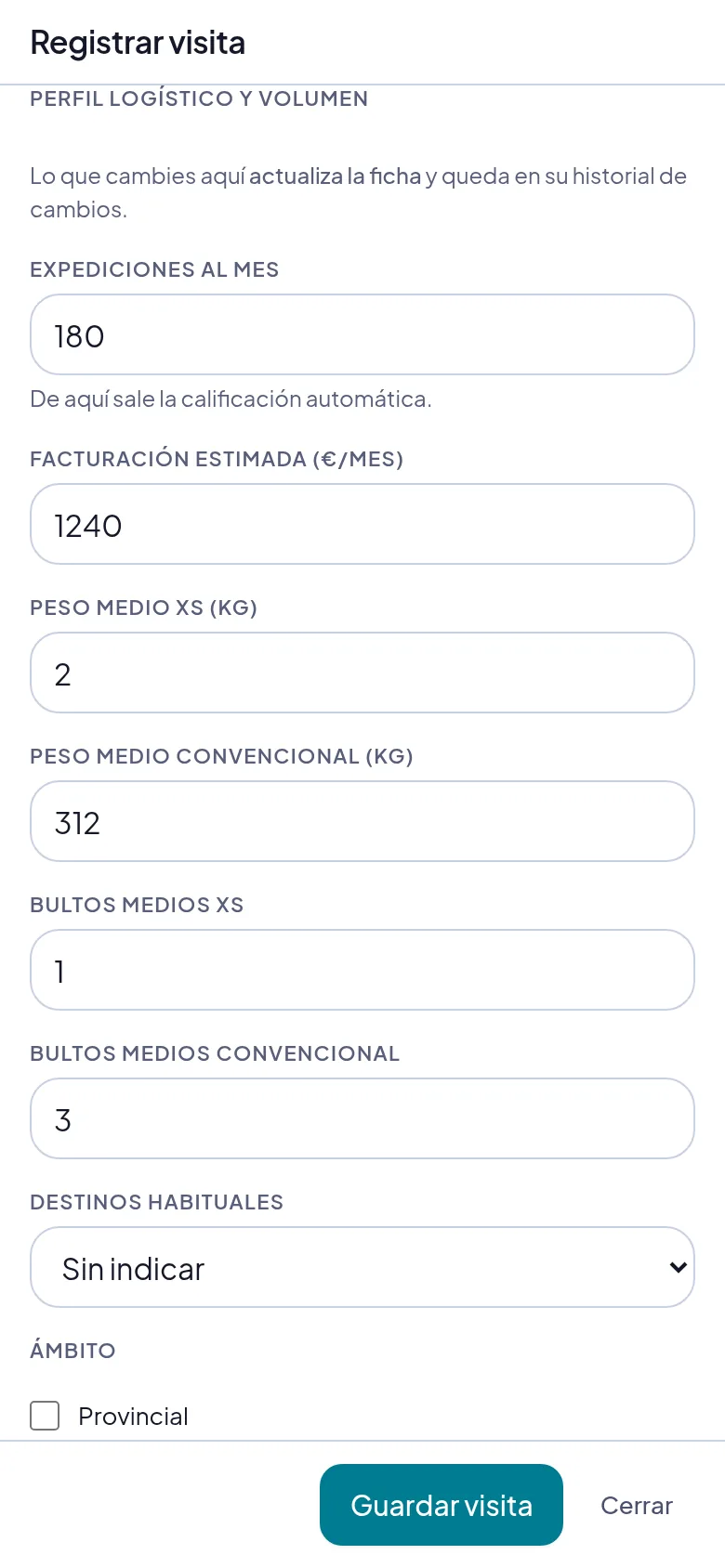
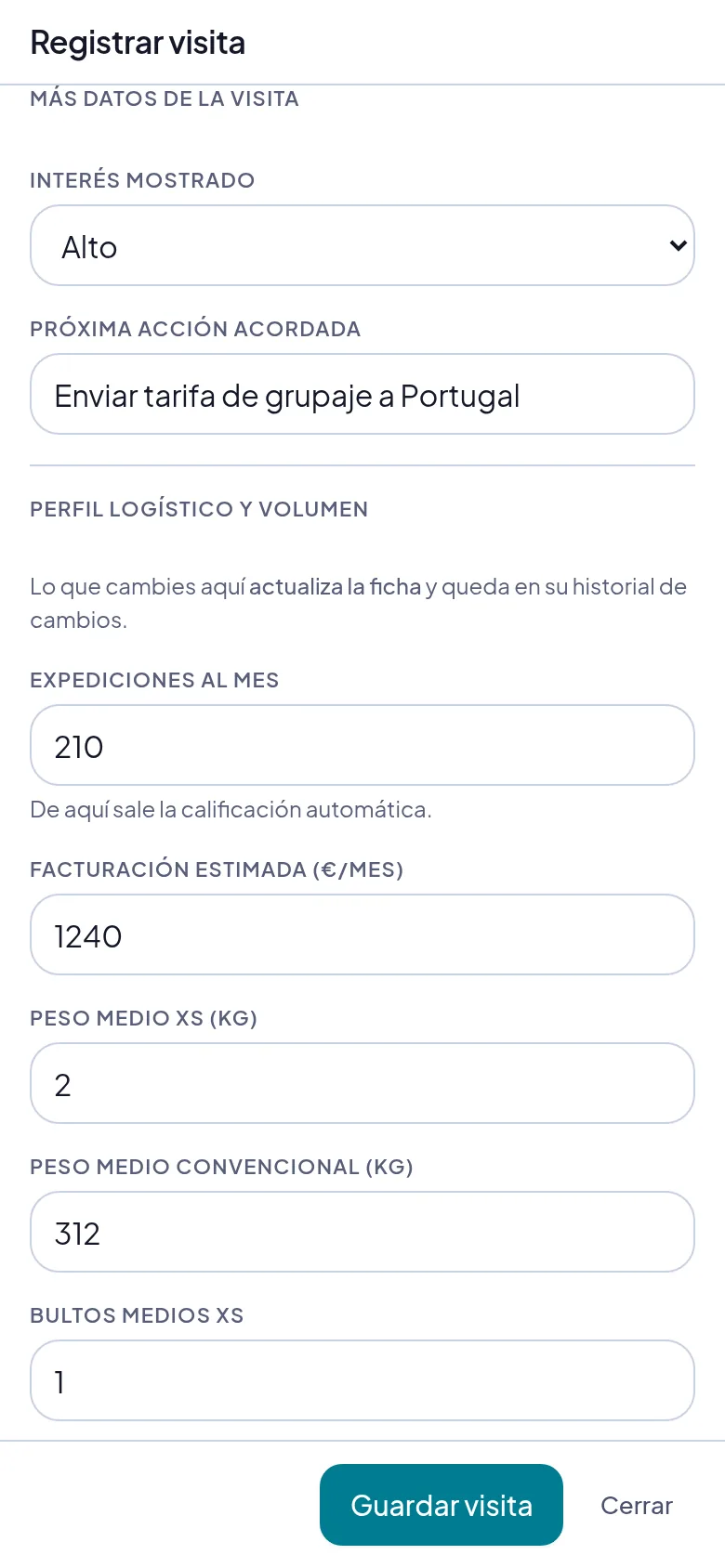
Delante del cliente es cuando mejor se sabe lo que mueve y lo que necesita. En Perfil logístico y volumen, dentro de la misma ventana de la visita, tienes las Expediciones al mes, la Facturación estimada, los pesos y bultos medios y todos los campos del perfil, ya rellenos con lo que había.
Cambia lo que te diga el cliente y deja lo demás como está. Al pulsar Guardar visita, la ficha se actualiza —si cambian las expediciones, también la calificación automática— y cada cambio queda en Cambios en la ficha, con la fecha y tu nombre.
Los datos de la visita, las fotos y los archivos
Más abajo, en Más datos de la visita, están los campos que tu empresa pide en cada visita.
En Fotos y archivos adjunta lo que quieras guardar con la visita: fotos de la nave o del muelle, el PDF que te dieron, un Excel o un Word. Hasta seis a la vez, de 8 MB cada uno. En el móvil puedes hacer la foto en ese momento.
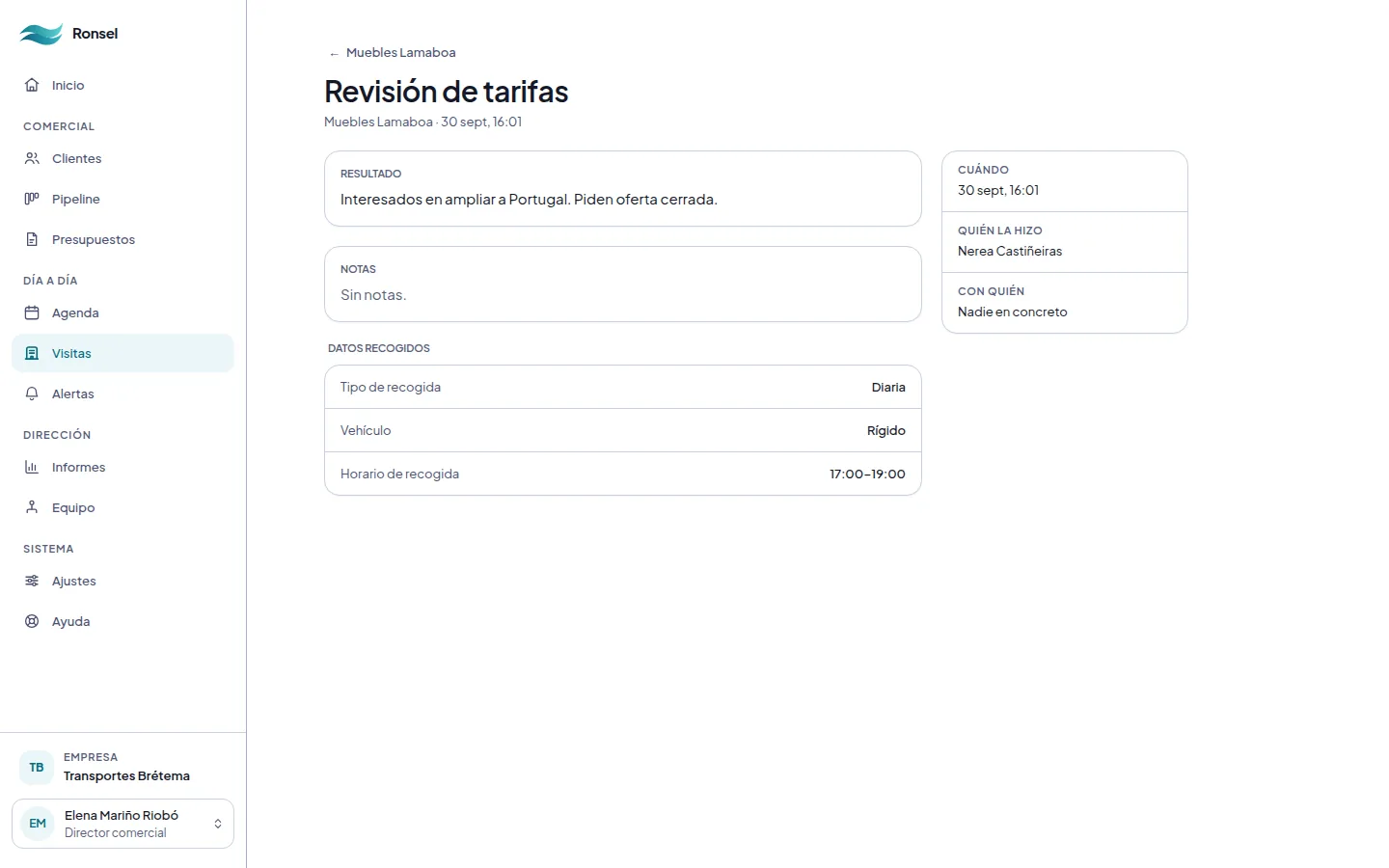
En el Historial de la ficha, cada visita dice con quién fue y cuántos adjuntos tiene. Tócala para abrirla: sale entera, con el Resultado, las Notas, los Datos recogidos, quién la hizo y con quién, y las Fotos y archivos. También se abre desde Lo visitado, en Visitas.
Toca una foto para verla en grande: pasa a la siguiente con las flechas y sal con Cerrar o con el gesto de atrás del móvil. Un PDF se abre en su propia pantalla, con Volver para regresar a la visita; un Excel o un Word se descarga.
Abre una visita para leerla entera
En el Historial de la ficha o en Lo visitado, toca la visita. Arriba, el objetivo, el cliente y cuándo fue; debajo, el Resultado, las Notas, los Datos recogidos y las Fotos y archivos. Al lado —o al final, en el móvil— quién la hizo y con quién.
Volver te lleva a donde estabas.