Paso 12 de 12
Informes y seguimiento del equipo
DirecciónQuién se descuelga, qué cartera se enfría, por qué se pierde, dónde se atasca el embudo, y los informes a medida de tu empresa.
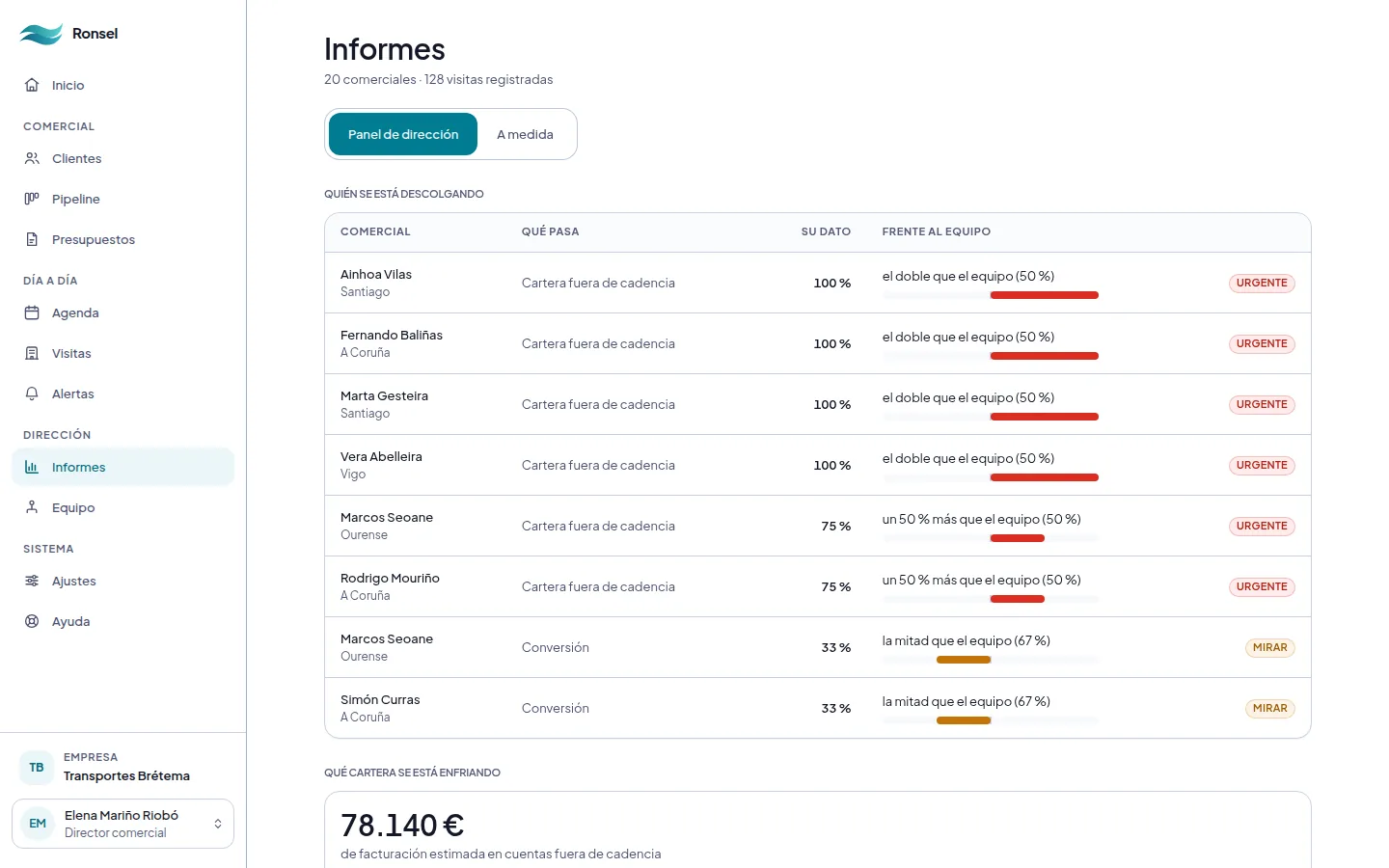
Los informes
En Dirección → Informes hay cinco preguntas:
Quién se está descolgando: comerciales que se apartan del resto del equipo.
Qué cartera se está enfriando: clientes fuera de su frecuencia de visita.
Por qué perdemos: los motivos de las oportunidades perdidas.
Dónde se atasca el embudo: cuántas hay en cada fase y la conversión.
Resumen por comercial: una tabla con la cartera, las visitas y el embudo de cada uno.
Cada nombre y cada cifra se pueden pulsar para ver el detalle.
La ficha de cada persona
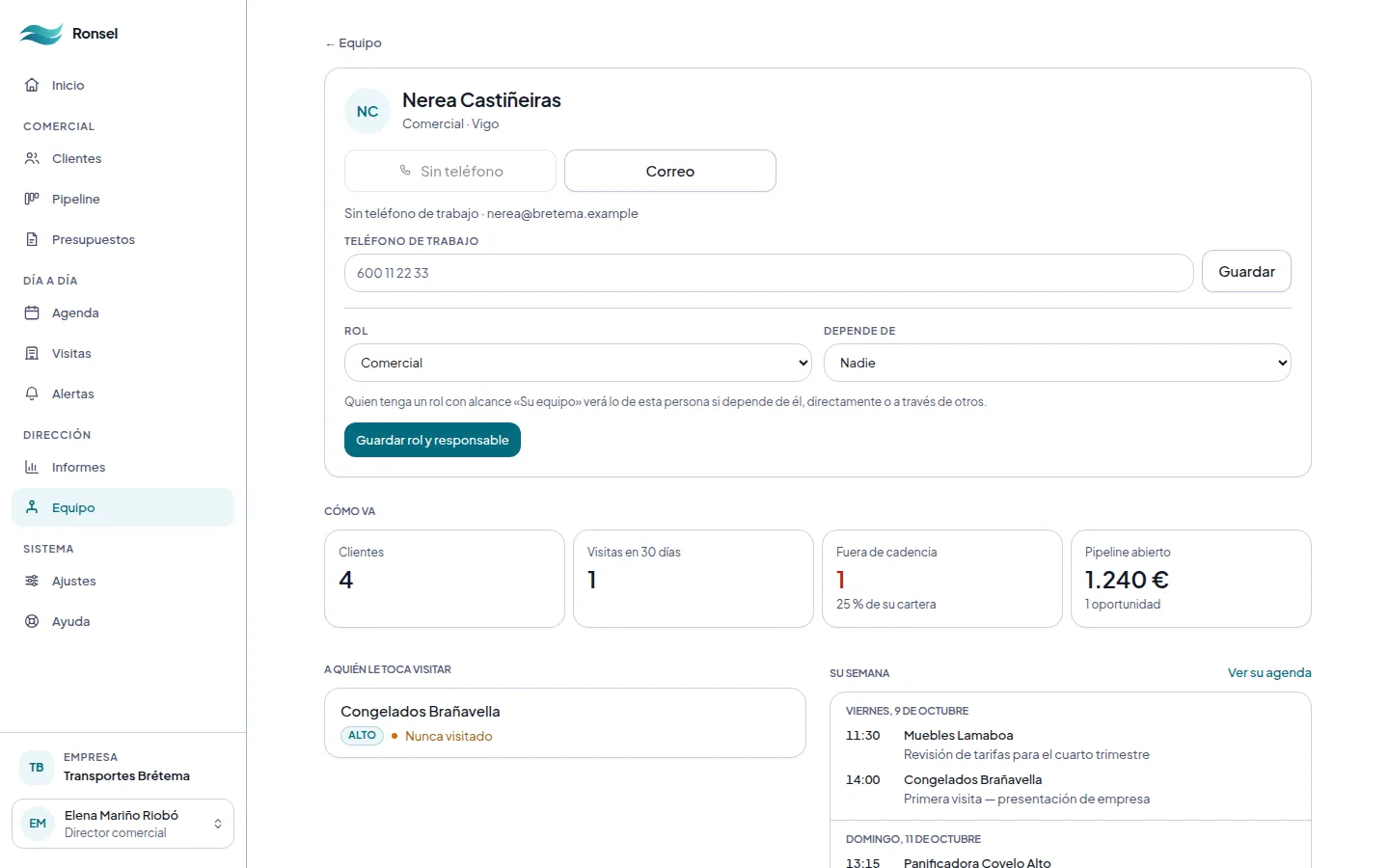
Desde Equipo o desde un informe, pulsa el nombre de un comercial. Su ficha cuenta Cómo va, A quién le toca visitar, Su semana y Lo que tiene a medias, con botones para Llamar y escribirle un Correo.
Los informes a medida
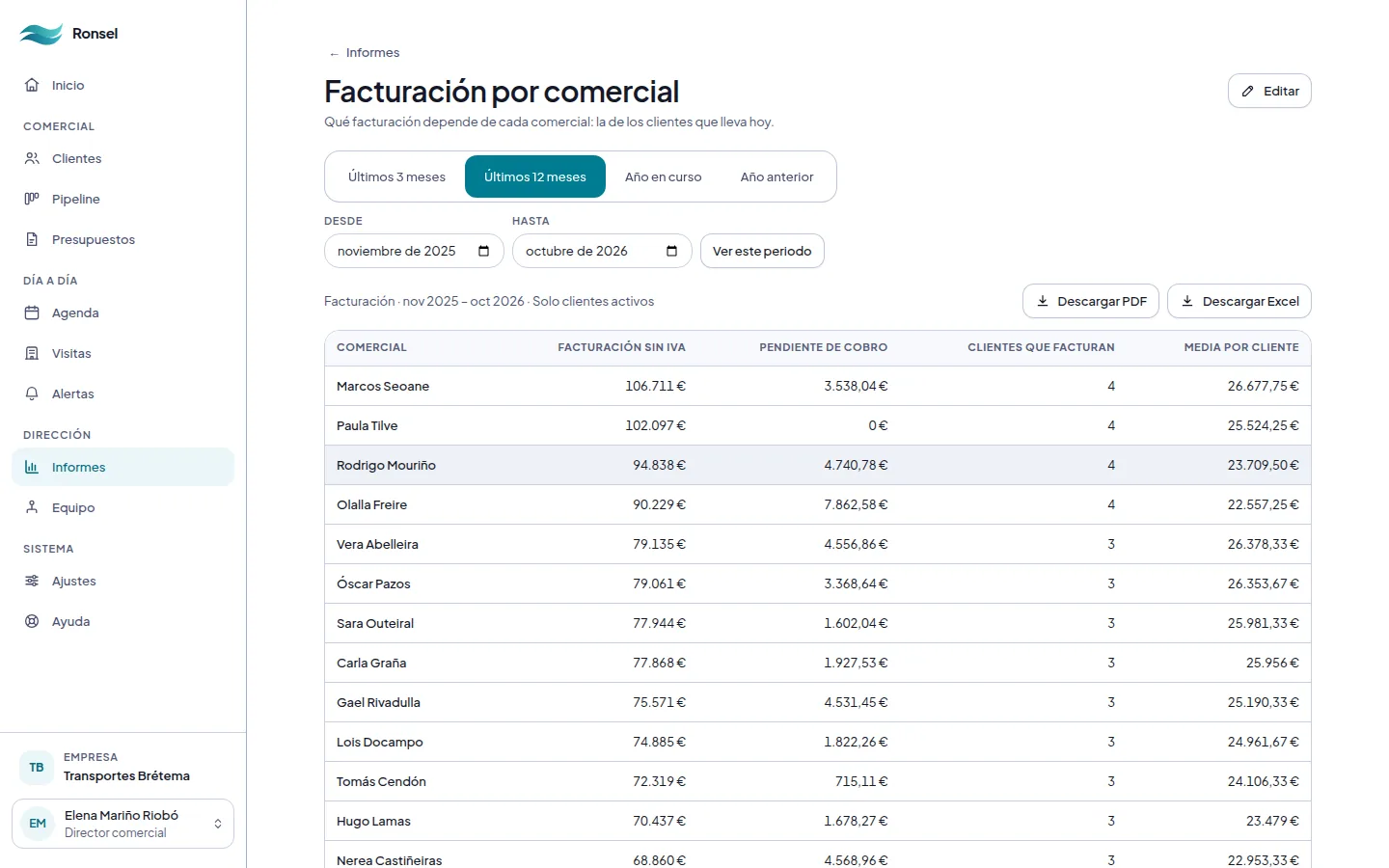
En Informes → A medida están los informes que tu empresa ha preparado para tu perfil. Ronsel trae tres para empezar: Facturación por comercial, Clientes por tipo de mercancía y Servicios que les hace otro.
Abre uno y elige el periodo arriba: Últimos 3 meses, Últimos 12 meses, Año en curso, Año anterior o, debajo, Desde y Hasta y Ver este periodo. Al final de la tabla está el Total.
Descargar PDF lo saca listo para imprimir o enviar, con el periodo y los filtros escritos; Descargar Excel lo abre en una hoja para seguir trabajando con él.
Diseña un informe
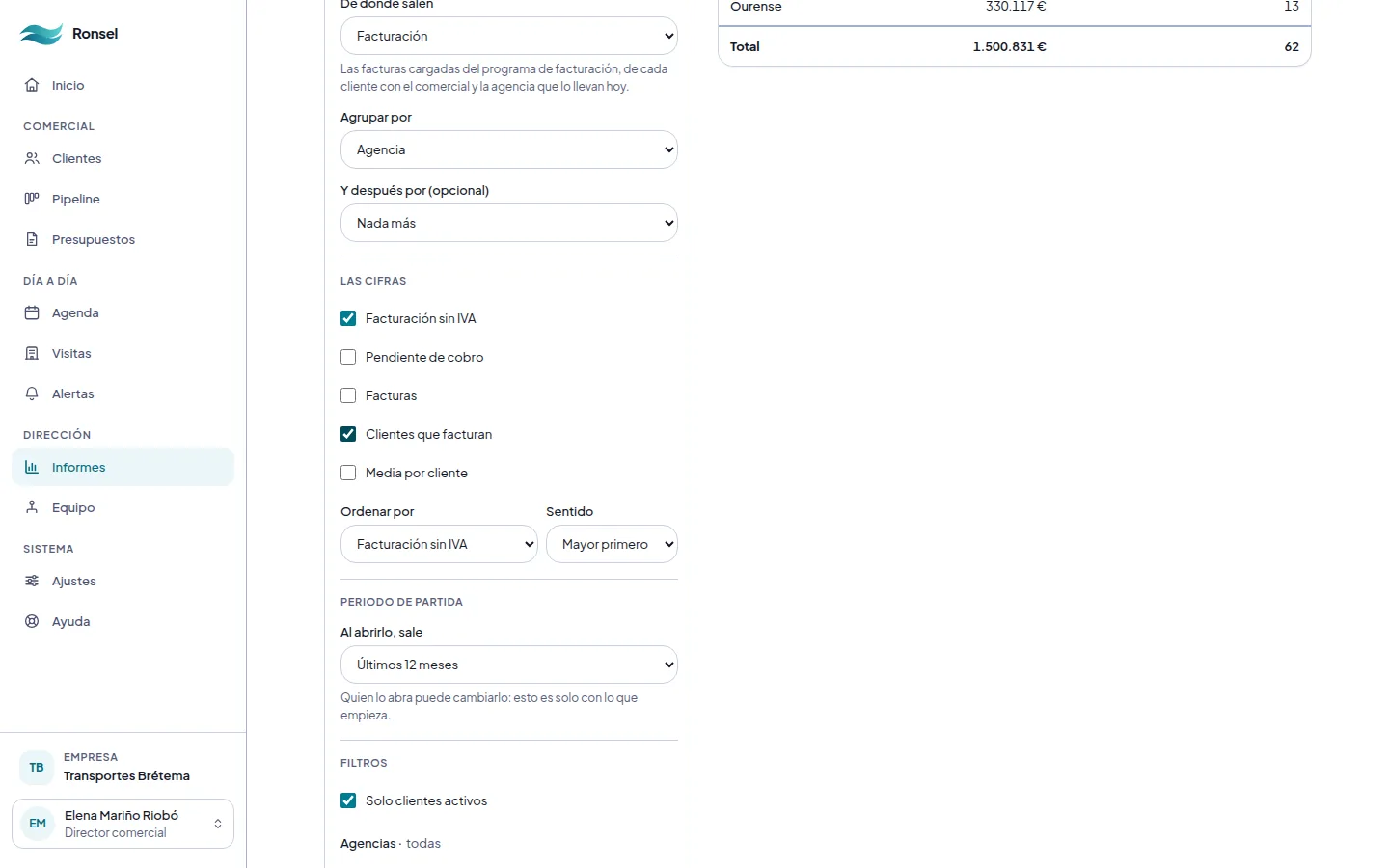
Si tu rol puede Editar en Informes a medida, pulsa Nuevo informe. Ponle un Nombre y elige:
De dónde salen los datos: Facturación, Clientes, Servicios del perfil, Visitas, Equipo —una fila por persona: su rol, su agencia, de quién depende, su cartera, lo que facturan sus clientes y sus visitas— o Agencias —una fila por agencia—.
Agrupar por, y si quieres Y después por: comercial, responsable (de quién depende cada uno), agencia, cliente, mes, calificación o cualquier campo del perfil de tu empresa.
Las cifras que quieres ver, cómo Ordenar, el Periodo de partida, los Filtros —solo clientes activos, unas agencias, unos comerciales, el Equipo de una o varias personas (ellas y todos los que dependen de ellas), la calificación— y Quién lo ve: los roles que pueden abrirlo. Cada fuente enseña solo los filtros que le sirven.
A la derecha, Lo que saldría se actualiza solo mientras eliges. Pulsa Guardar informe. Para cambiarlo después, ábrelo y pulsa Editar.
Los listados
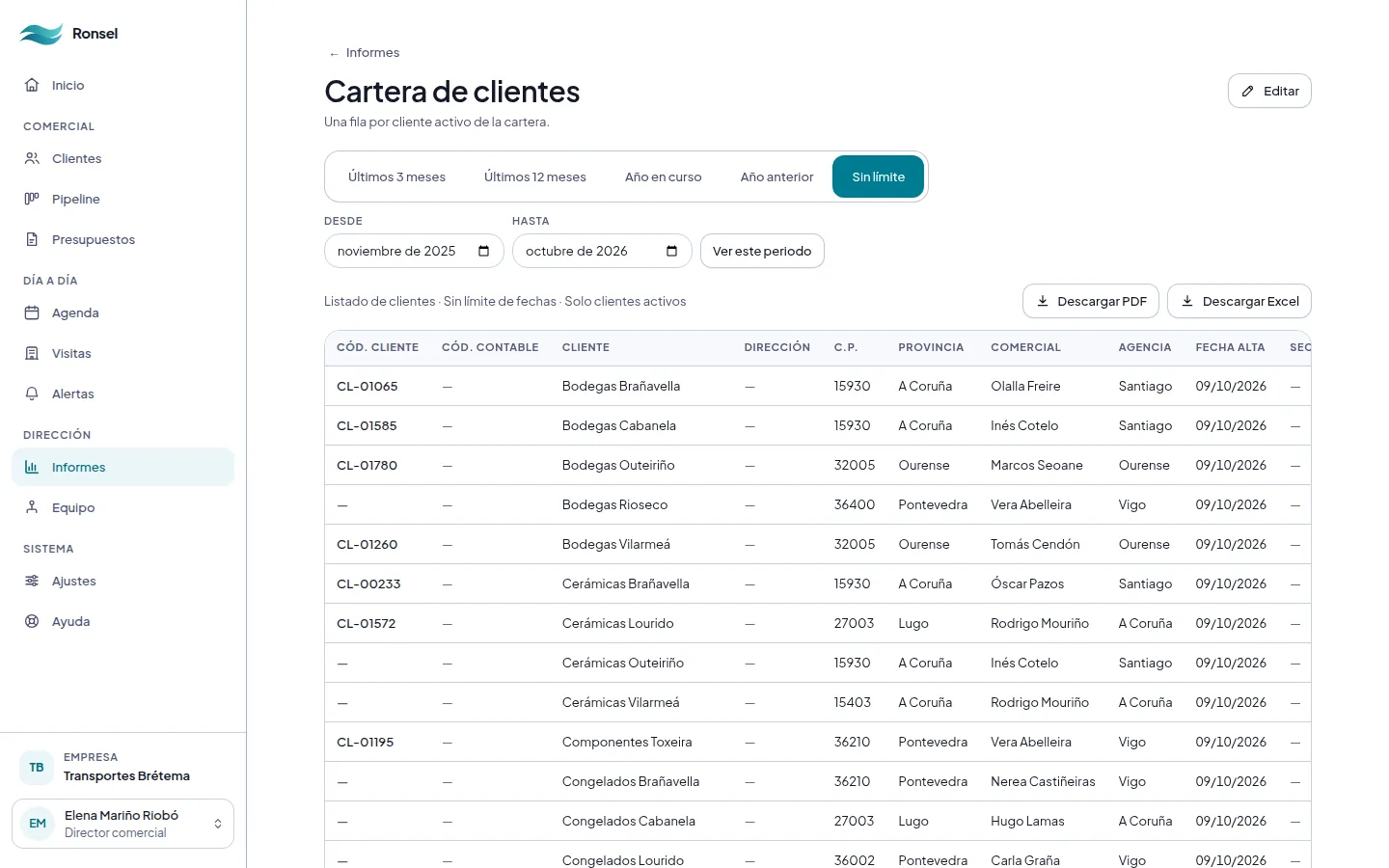
Un listado enseña una fila por cliente, por visita o por presupuesto, con las columnas que elijas y en el orden que quieras: la Cartera de clientes, los Clientes nuevos, el Seguimiento de visitas, el Perfil logístico, los Presupuestos —al pie, cuántos hay, ganados y perdidos— o los Clientes con archivo adjunto vienen ya preparados.
Para hacer uno, pulsa Nuevo informe y elige Listado. En Una fila por eliges clientes, visitas o presupuestos. En Las columnas, en orden las subes, las bajas o las quitas, y con Añadir columna pones otras: también los campos que tu empresa crea en Ajustes, del perfil o de la visita. Elige las fechas —por la de alta, la de la visita o la del presupuesto, o Sin límite—, los filtros y quién lo ve, y pulsa Guardar informe.
Al abrirlo, se cambian las fechas arriba y se descarga en PDF o en Excel, con todas las filas.