Paso 11 de 12
Oportunidades y presupuestos
ComercialesMover cada oportunidad por el embudo y registrar los presupuestos que envías y su respuesta.
Abre una oportunidad
En Comercial → Pipeline, pulsa Nueva oportunidad. Busca el Cliente, ponle un Título que diga qué se está vendiendo —por ejemplo, «Grupaje semanal a Portugal»— y, si lo sabes, el Valor estimado en euros. Pulsa Crear oportunidad.
Entra en la primera columna del tablero —Presentación, salvo que tu empresa haya puesto otra delante— y queda a nombre del comercial que lleva a ese cliente, aunque la abra la dirección.
El embudo de oportunidades
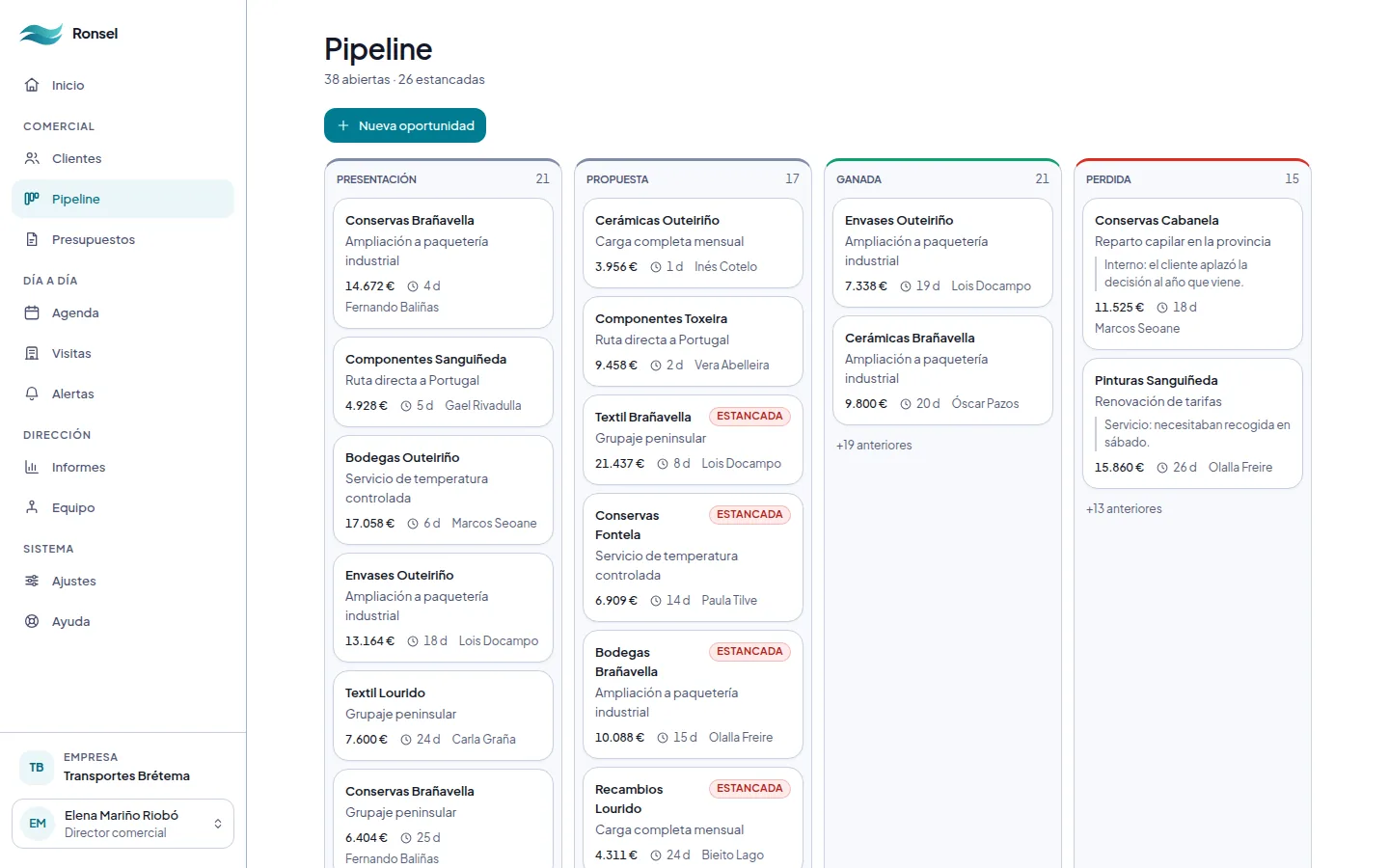
En Comercial → Pipeline, cada oportunidad está en su carril. De partida son Presentación, Propuesta, Ganada y Perdida, pero tu empresa puede tener otros. En el ordenador, arrastra la tarjeta al carril que toque. En el móvil, usa sus botones: Pasar a cada columna, Cerrar como ganada o Cerrar como perdida.
Una tarjeta marcada Estancada lleva en su columna más días de los que la empresa considera razonables.
Las columnas del tablero
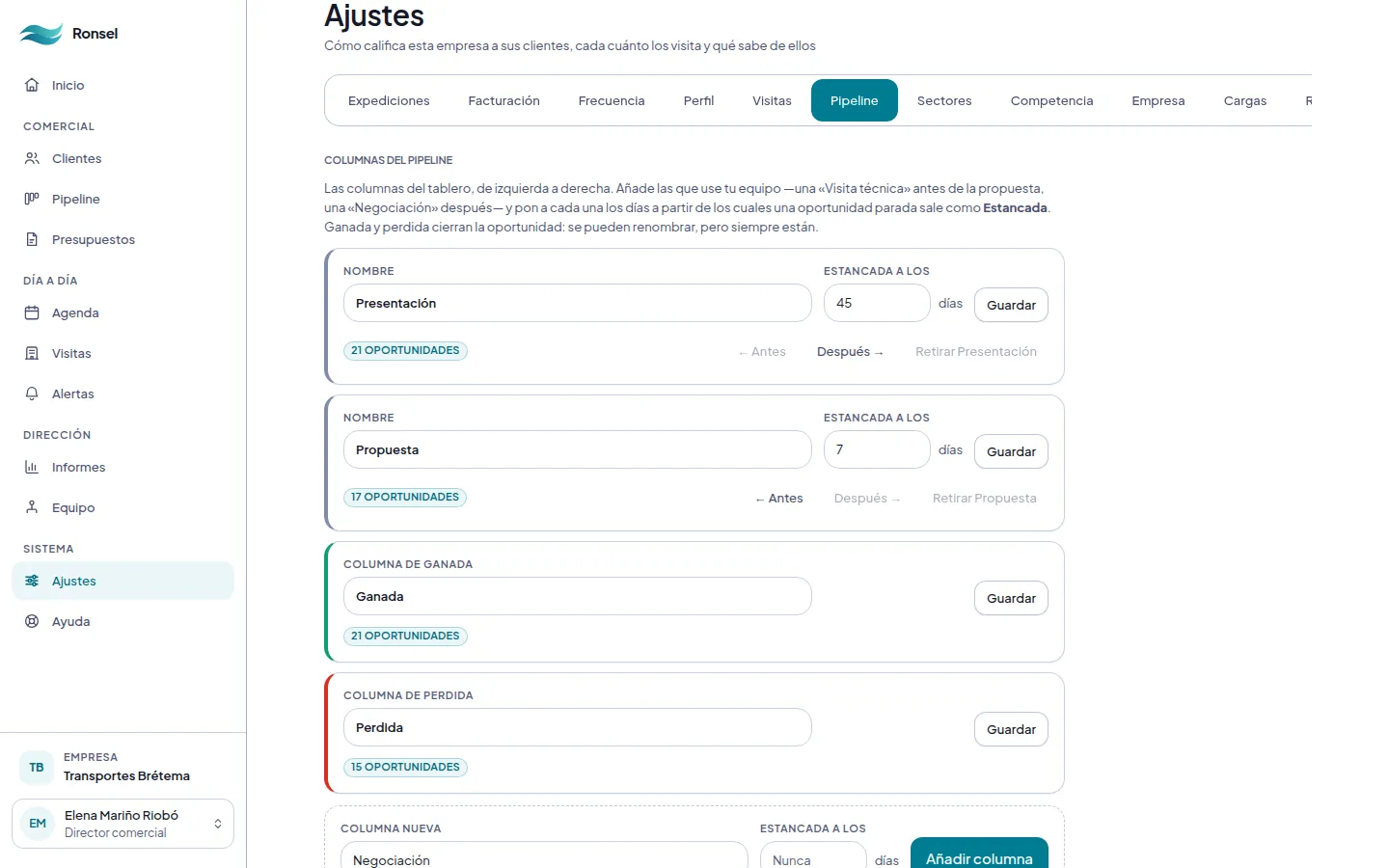
Quien gestiona los ajustes decide las columnas en Ajustes → Pipeline. Para añadir una —por ejemplo, «Visita técnica» o «Negociación»—, escribe su nombre en Columna nueva, pon en Estancada a los los días a partir de los cuales una oportunidad parada debe avisar (o déjalo en blanco) y pulsa Añadir columna. Entra la última de las abiertas, antes de los cierres.
Con ← Antes y Después → la colocas donde toque. Cambia el nombre o los días y pulsa Guardar. Retirar la quita del tablero si está vacía y la aparta en Retiradas, plegada al final; desde ahí, Recuperar la devuelve.
Registra cada presupuesto que envías
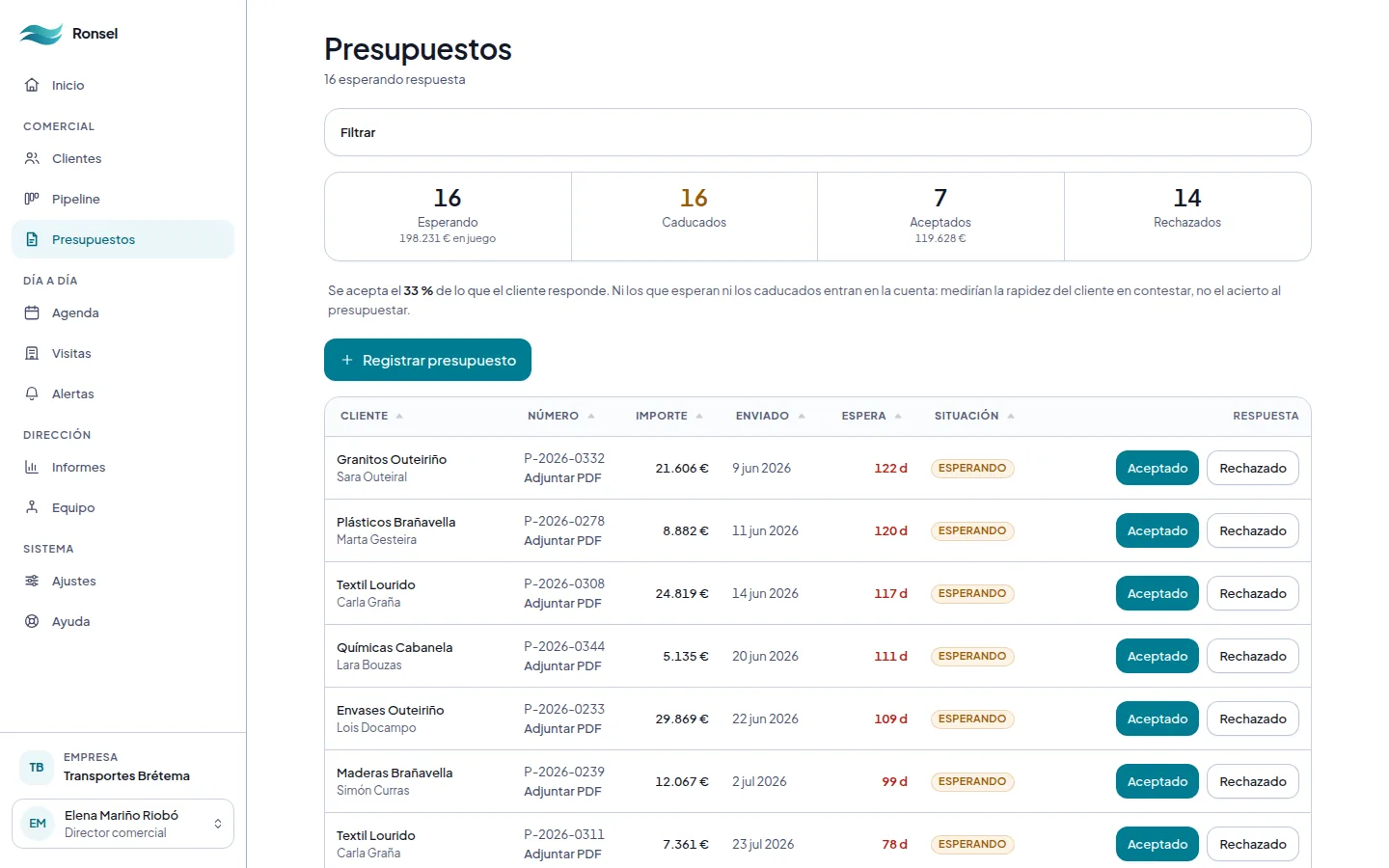
En Comercial → Presupuestos (o en la ficha del cliente), pulsa Registrar presupuesto. Elige el Cliente, la Fecha de envío y, si quieres, Válido hasta, el Importe y vuestro Número. En El presupuesto en PDF puedes adjuntar el documento que enviaste. Pulsa Registrar.
Arriba ves cuántos esperan respuesta, el dinero en juego y qué porcentaje se acepta.
Apunta la respuesta
Cuando el cliente conteste, pulsa Aceptado o Rechazado (en el móvil, Lo han aceptado / Lo han rechazado). Si lo rechaza, Ronsel pregunta ¿Por qué lo han rechazado?.
Pasada la fecha de Válido hasta, un presupuesto sin respuesta pasa a Caducado.
El PDF de cada presupuesto
Un presupuesto con PDF tiene Ver PDF: lo abre en una pantalla con Volver, que te devuelve a la lista, y Descargar. Si no lo adjuntaste al registrarlo, pulsa Adjuntar PDF en su fila y elige el fichero; Cambiar PDF lo sustituye por otro.
Lo ves también desde la ficha del cliente, en Presupuestos.
Encuentra un presupuesto
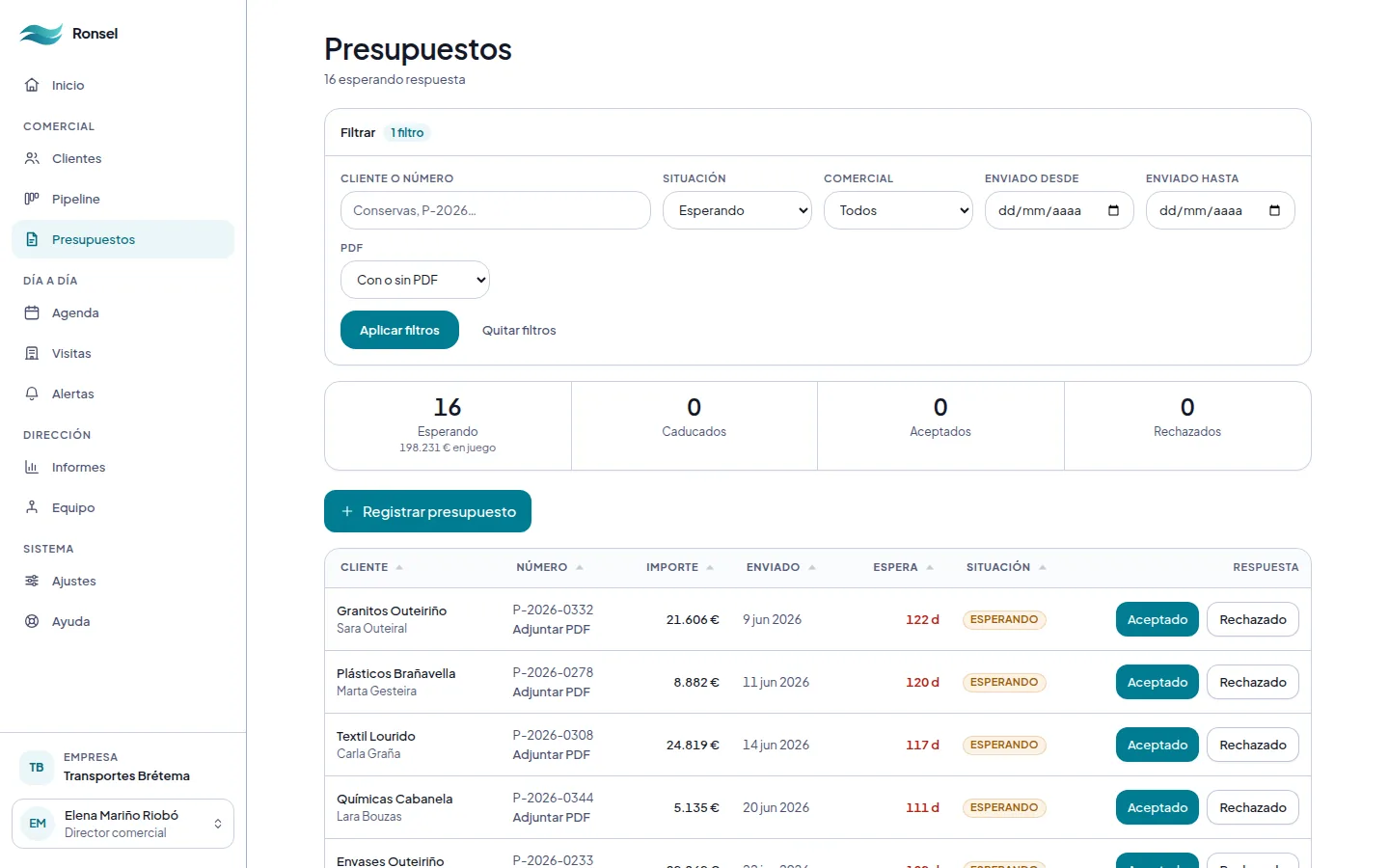
Pulsa Filtrar. Puedes buscar por Cliente o número y combinarlo con la Situación, el Comercial si diriges, las fechas de Enviado desde y Enviado hasta, y si tiene PDF. Pulsa Aplicar filtros.
Las cifras de arriba se recalculan con lo filtrado. Quitar filtros vuelve a la lista entera.